编译&运行(最小配置)
前言
此文档根据官方的Wiki修改而成,使用的方法更偏向于快速部署Rocos项目,如果想要按照开发环境配置,请参考使用Qt Creator协助开发
在Ubuntu 22.04下编译Rocos
- 在安装好系统后,配置源,可以参考清华源,选择对应版本后更改软件源配置文件
/etc/apt/sources.list。
提示
如果你使用图形化界面,可以使用Software & Updates进行配置,该方法对新手比较友好
更新源并安装Rocos所需要的依赖(必要)
sudo apt update
sudo apt install git cmake build-essential libgl1-mesa-dev libode-dev qtbase5-dev qtdeclarative5-dev libqt5serialport5-dev libtolua++5.1-dev libeigen3-dev protobuf-compiler libprotobuf-dev qml-module-qtquick* qml-module-qtgamepad libfmt-dev
从Github仓库下载代码
你可以从Github下载项目,请根据你的需求选择执行以下命令的其中一个
我们的代码
git clone https://github.com/lkhcode/rocos_nbt.git官网代码
git clone https://github.com/Robocup-ssl-China/rocos.git注意
克隆我们的代码时,因为rocos_nbt是私有仓库,克隆仓库需要验证身份,请保证你已经是rocos_nbt仓库的成员,否则无法克隆仓库
无法克隆仓库
有时会因为网络等各种问题导致克隆失败,你可以选择直接下载代码
- 进入项目目录
cd rocos_nbt- 创建build目录,准备编译项目
mkdir -p build
cd build
注
如果已存在build目录,无需再次创建build目录
- 读取CmakeList.txt文件,解析项目
cmake ..- 使用cmake工具开始编译项目
cmake --build . --config Release --parallel `nproc`相关信息
完成编译后在ZBin文件夹下找到Client/Core/Controller三个可执行文件
Client为客户端,为比赛和日常测试的主要操作软件Core为核心策略软件,可以从Client界面启动,无需手动从终端启动Controller为机器人硬件测试软件,可以使用手柄或键盘进行单机器人的功能测试
提示
- 假如你对于c++工程的编译流程不熟悉,可以参考如下规则:
- 只对
lua_scripts中的lua代码进行修改,无需重新编译,直接在Client中重启Core即可 - 对已有的
c++代码进行修改,则需要执行cmake --build .或make进行重新编译 - 对
.pkg文件或.proto文件进行了修改,或新建c++相关文件,则需要从cmake ..指令开始对工程进行重新构建
- 只对
注
如果你想体验最新的功能,可以使用如下指令将工程切换到dev分支
# 在rocos文件夹下执行
# 从远程仓库拉取最新的dev分支
git fetch origin dev
# 切换到dev分支
git switch devdev分支可能会有一些测试不够完备的功能,如果在使用中有任何问题,欢迎给Rocos提交issue或者PR。
- 运行Rocos
在终端下进入ZBin文件夹,启动Client软件,点击Vision内的连接按钮,敲击键盘的快捷键1和Ctrl+1,再点击带有蓝色字LEFT → RIGHT的启动按钮可以看到机器人在运动。
# 假设在build文件夹下编译通过,先进入ZBin文件夹
cd ../ZBin
# 启动Client
./Client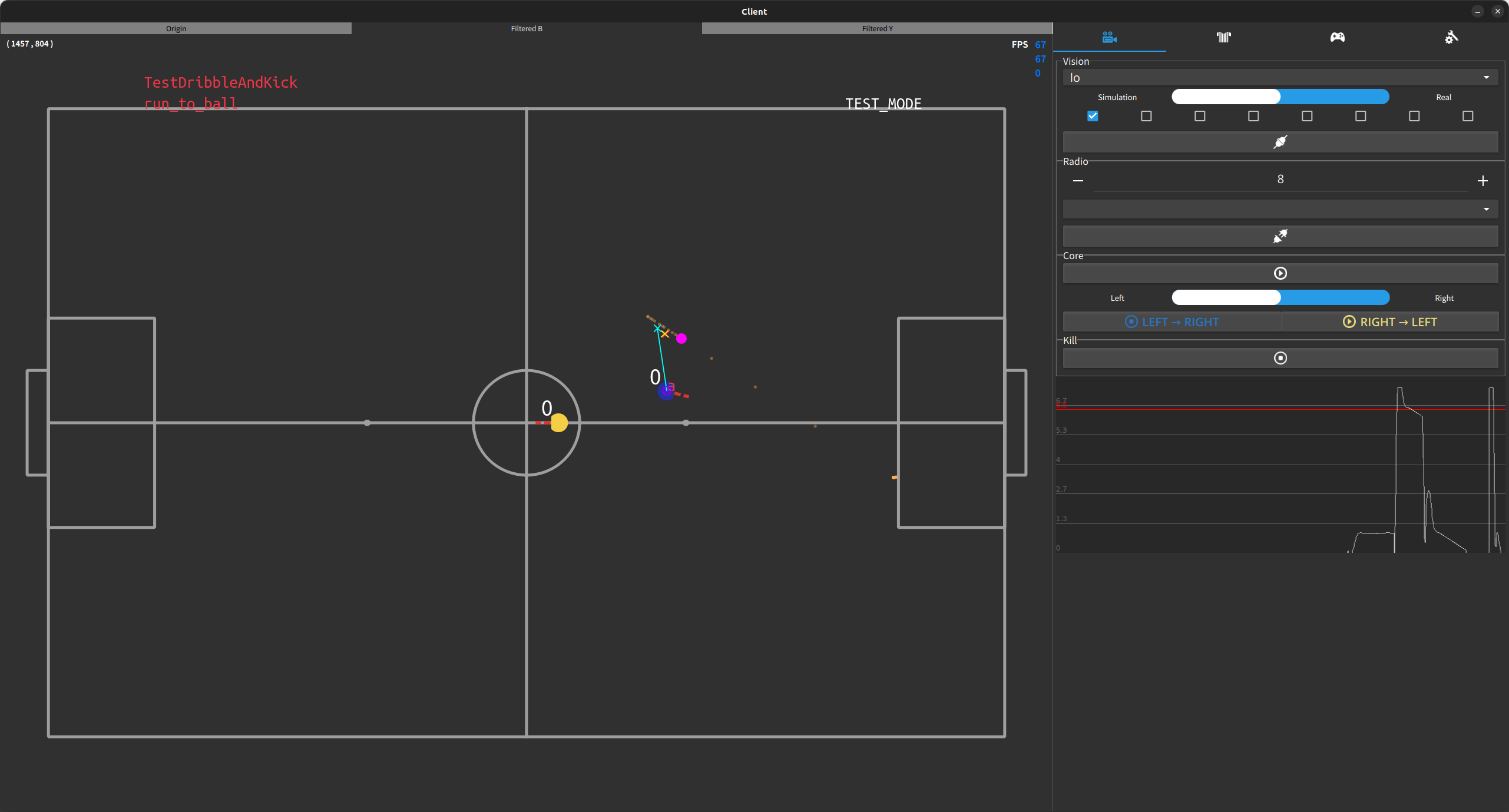
参考资料:
贡献者

更新日志
2026/2/21 19:23
查看所有更新日志
8741b-于