软件总览
提示
Client 是我们最重要的软件之一,我们在电脑上除了编写代码之外,需要使用最多的就是 Client , 由于我们的 Client 与 rocos 的原生 Client 存在一些区别,因此这里出一个教程,帮助大家更好的上手。
这里各位也可以参考一下官方的 Rocos`s WIKI
Client 总览
在 Qt Creator 中打开 Client 后,你可以看到这样的界面:
注
左面板显示的内容大小,取决于电脑屏幕的尺寸与 DPI
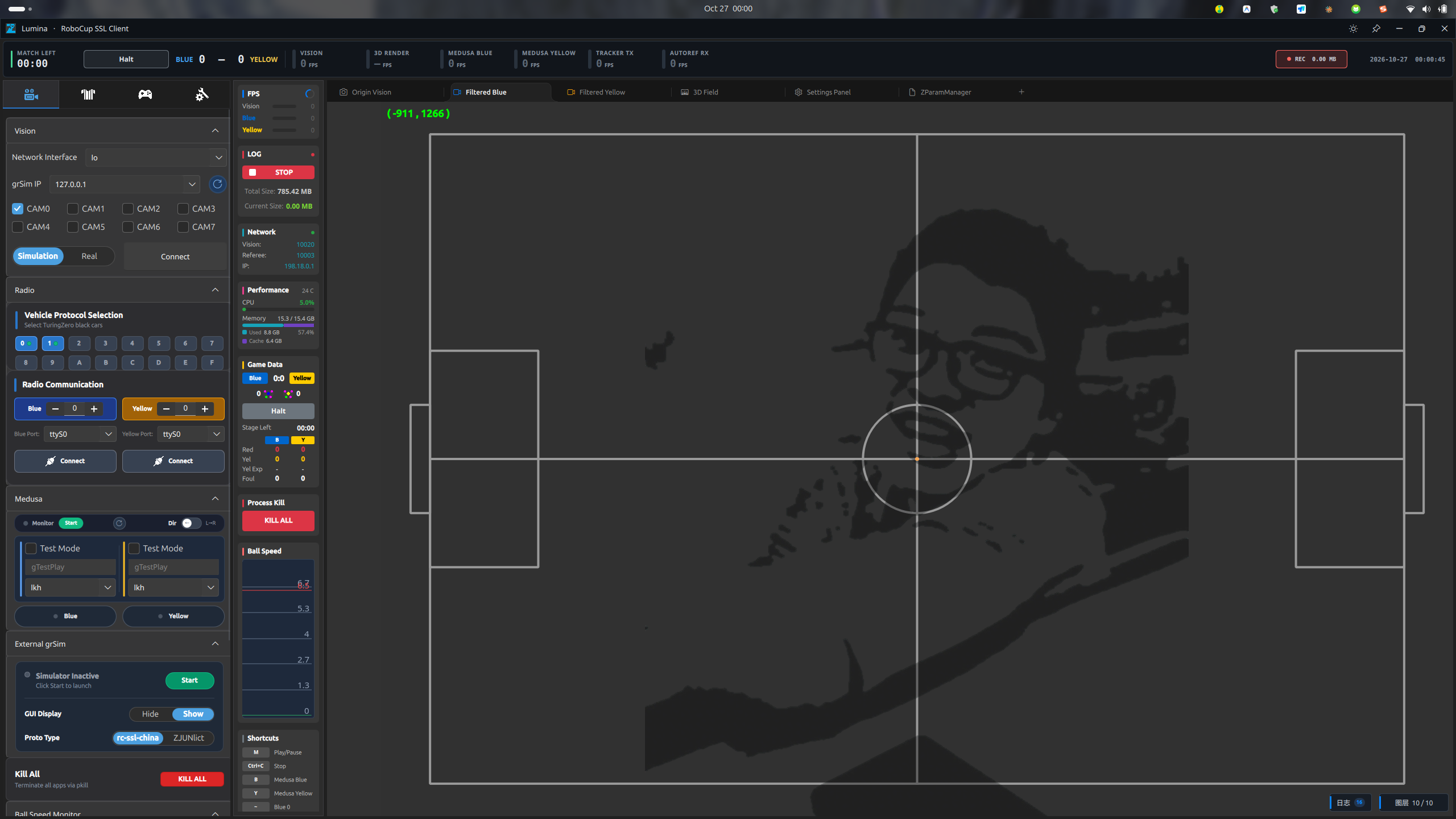
我在写 Client 的前端的时候,把软件分为以下这几个区域: 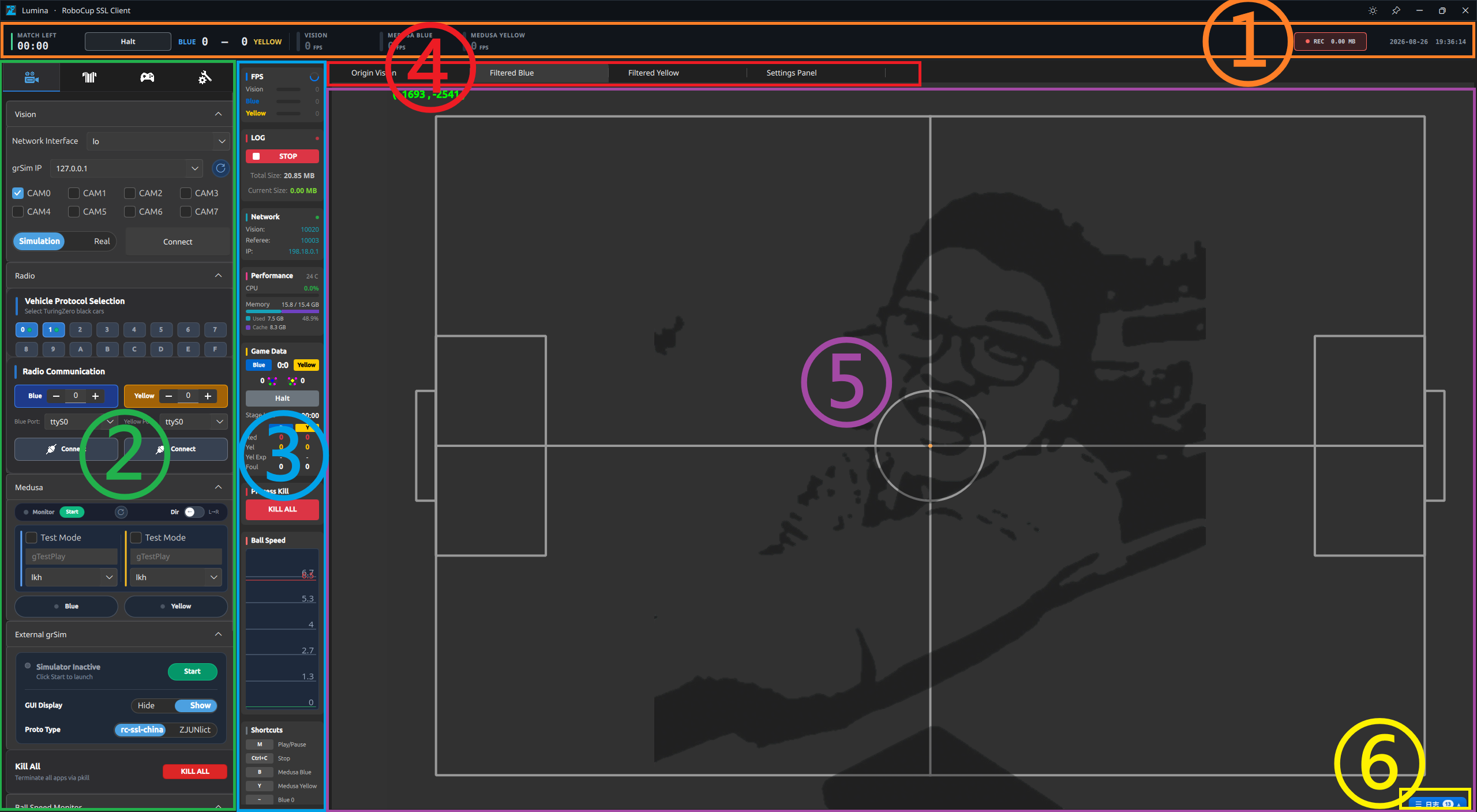
① 状态栏(TopBar)
状态栏是我用橙色框住的区域。此区域可以看到一些关键信息。
在使用裁判盒进行正式比赛的时候,你可以在状态栏看到双方的队名以及比分,阶段剩余时间等数据,
在平时操作的时候,你还能看到各软件的 FPS 数据,LOG状态等。
② 左面板(ControlBoard)
左面板即我用绿框框住的区域,它在最上方还分有四个 Panel , 用于切换 Tab :从左到右依次为 主界面、裁判、LOG录制与播放、设置。
软件启动后,默认显示第一个 Tab :主界面。这个 Tab 我做了滑动条,可以使用鼠标滚轮来上下滚动,切换显示的内容。
③ 副面板(StatusPanel)
副面板即我用蓝色框框选的区域,这是我后加的新功能,它的前端实现在 StatusPanel.qml ,后端实现在 interactionleftpanel.cpp 。
你可以在这里看到 FPS ,LOG 的录制, 当前电脑的一些网络信息,比赛比分等基本信息,快捷键,软件的退出按钮,以及球速显示窗。
④ 导航栏(Tab栏)
Tab栏即我用红框框选的区域,你可以通过上面的 Tab 栏来切换下方画布显示的内容,上面的Tab从左至右依次为:显示原始视觉,显示蓝方 Debug 数据,显示黄方 Debug 数据,设置面板。
⑤ 画布(Field)
画布即我用紫框框选的内容。这是我们最重要的界面,你可以在上面看到仿真/实车环境下各车的状态,以及 Medusa 打印的 Debug 数据。你还可以在画布上进行各种操作,来实现诸如仿真放球,设置使用部分场地区域等
⑥ 日志
日志即我用黄框框选的区域,这是一个小标签,点击后日志可以从下方滑入界面
提示
我没有做软件在不同 DPI ,不同窗口大小,不同显示器下的适配,所以软件是需要全屏使用的,虽然我也保留了窗口化的功能,但是我只做了画布显示窗口大小变更后画布不变形的处理。所以不建议进行窗口化,但是最小化是可以的。
不推荐使用标题栏的叉叉关闭软件,请使用 Kill 按钮进行关闭。
后文会详细介绍具体的功能。
裁判系统教程
新版裁判控制同时提供内部裁判盒与外部 GC CI 两种模式。先从总览了解数据链路,再按使用场景进入对应教程。
