Galaxy Camera的安装使用
大恒图像提供的软件,安装后有两个软件: GalaxyView:调试工业相机, GxGigeIPConfig:相机IP配置工具
安装与部署
下载SDK:
wget http://gb.daheng-imaging.com/CN/Software/Cameras/Linux/Galaxy_Linux-x86_Gige-U3_32bits-64bits_1.2.1911.9122.tar.gz(也可以在官网进行下载,注意需要下载USB3.0 / GigE的版本)
解压
tar zxvf Galaxy_Linux-x86_Gige-U3_32bits-64bits_1.2.1911.9122.tar.gz安装
sudo ./Galaxy_camera.run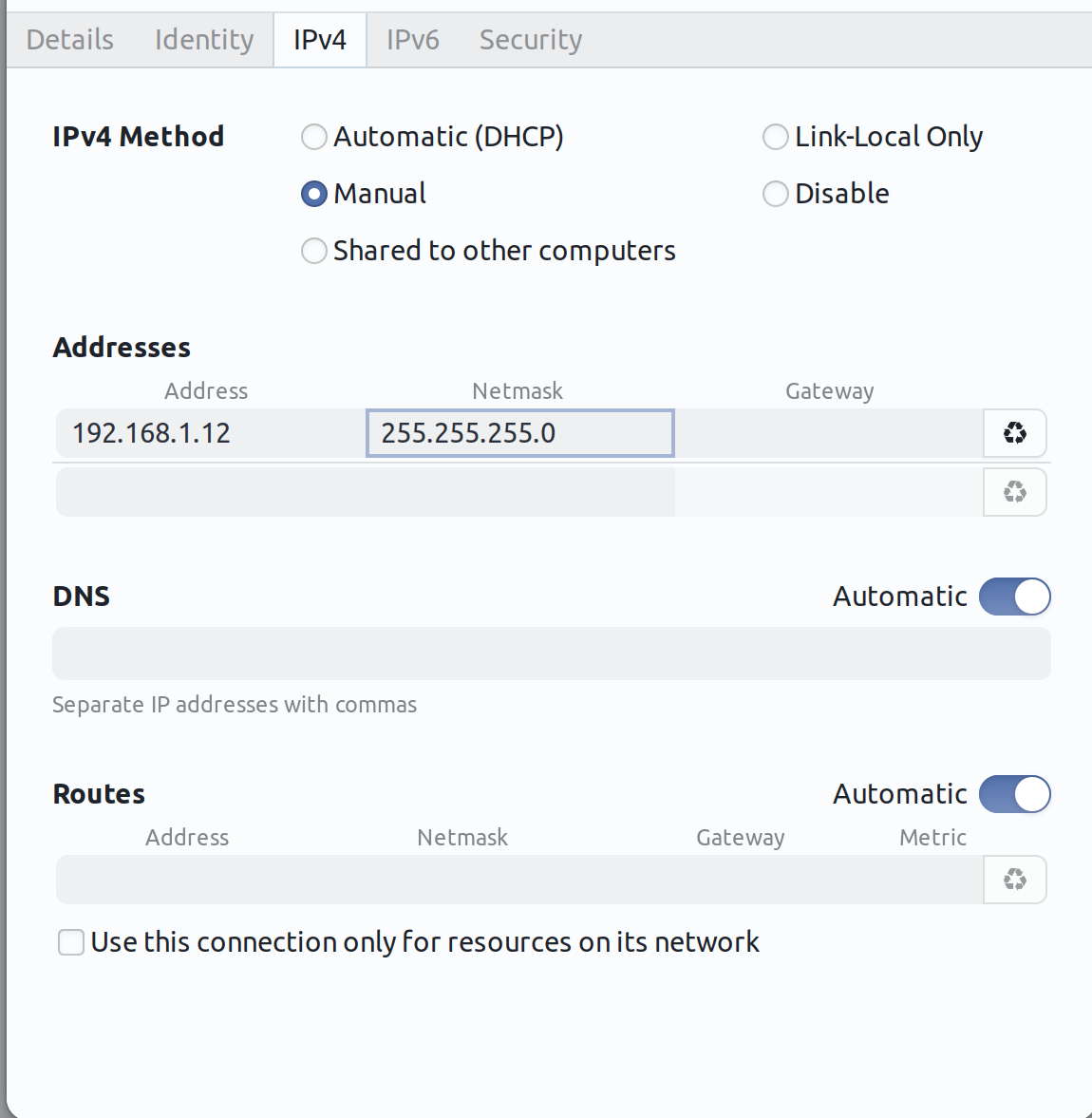
在启动GalaxyView之前,我们需要先配置一下摄像头的IP
这里主要要改下IP地址,192.168网段的都可以
改完后在终端中输入
./bin/GxGigeIPConfig此时如果对应IP选项下出现我们的设备(我这里是没出现的情况),则选择这个设备点自动配置IP,则IP就能配置好。
也可以手动配置,建议每个摄像头要处在不同网段
但是如果没有出现(就像我上面的情况),可能是由于Linux的反向过滤技术导致的,解决办法如下:
# 查看反向过滤是否开启
sysctl -a 2>/dev/null | grep '\.rp_filter'

# 可以看到一下输出:(1表示反向过滤打开,我们需要关闭)
net.ipv4.conf.all.rp_filter = 1     # 全局开关
net.ipv4.conf.eth0.rp_filter =1
...
首先关闭全局开关,然后关闭自己对应网卡的反向过滤器
sudo sysctl net.ipv4.conf.all.rp_filter = 0
sudo sysctl net.ipv4.conf.ethx.rp_filter = 0  # 关闭自己对应网卡的反向过滤
永久关闭需要将以上设置编辑到/etc/sysctl.conf文件
su root
cd etc/
vim sysctl.conf
// 把这个文件里面加入以下内容,注意不要前面的#注释
net.ipv4.conf.all.rp_filter = 0
net.ipv4.conf.eth0.rp_filter =0

//然后立即生效
sudo sysctl -p
配置完后运行GalaxyView
./bin/GalaxyView在左边菜单栏选择自己的设备,然后在上部菜单栏选择打开设备->开始采集就可以看到摄像头采集的图像了。
PS:如果图像色彩失真,需要在右边菜单栏可见级别里选择expert,然后在模拟控制里面将自动白平衡改为once。
常见问题
连接相机时出现报错:
-1005 ,this device can only be operated on an USB3.0 Port
新的水星二代工业相机是USB3.0摄像头,只能在USB3.0接口使用,不要把线插在黑色的USB口,只能插在蓝色的USB口上
