Record 录制与回放
Record 页现已重构为 Match Notebook。它把 Aurora、比赛录制、记录文件、比赛事件和回放控制集中在左侧工作区,右侧场地则直接显示当前回放帧。需要复现比赛问题、按事件定位关键时刻或离线检查策略表现时,都可以在这里完成。

页面支持两类数据:
- REC2:当前推荐的比赛记录格式,能够保存帧数据和比赛事件。
- LOG / LOG.GZ:旧版记录格式,用于回放已有的历史文件。
实时 Vision 与回放互斥
开始播放、拖动时间轴或点击事件跳转时,Client 会自动断开实时 Vision,避免实时帧覆盖回放帧。回放结束后若要恢复实时画面,需要回到主界面重新连接 Vision。
快速使用
选择记录格式
在 Match Recorder 下方选择
REC2或GZIP。新录制通常选择REC2;只有需要兼容旧工具时才使用GZIP。开始录制
点击 Record。状态文字变为红色的
Recording match data,按钮变为 Stop,TopBar 的 LOG 状态也会同步显示正在录制。完整复现问题
保持录制,直到需要分析的现象完整发生。录制过程中格式开关会被锁定,也不要直接退出 Client。
停止并写入文件
点击 Stop,等待状态恢复为
Recorder idle。随后可点击页面顶部的 Open,从 LOG 目录打开刚生成的文件。
打开文件
点击右上角 Open,选择
.rec2、.log或.log.gz文件。若当前正在录制,Client 会先停止录制再加载文件。确认载入结果
文件卡片会显示文件名、总帧数和事件数。大文件加载时会显示进度,可点击 Cancel loading 取消;无法读取时,错误信息会直接显示在文件卡片下方。
定位目标时刻
点击比赛事件可以直接跳到对应帧;也可以拖动底部时间轴,或使用前后跳转按钮逐步检查画面。
播放和结束回放
点击播放按钮开始或暂停,点击倍速按钮切换速度。检查完成后点击方框内圆点图标关闭当前文件;如需恢复实时画面,再重新连接 Vision。
界面说明
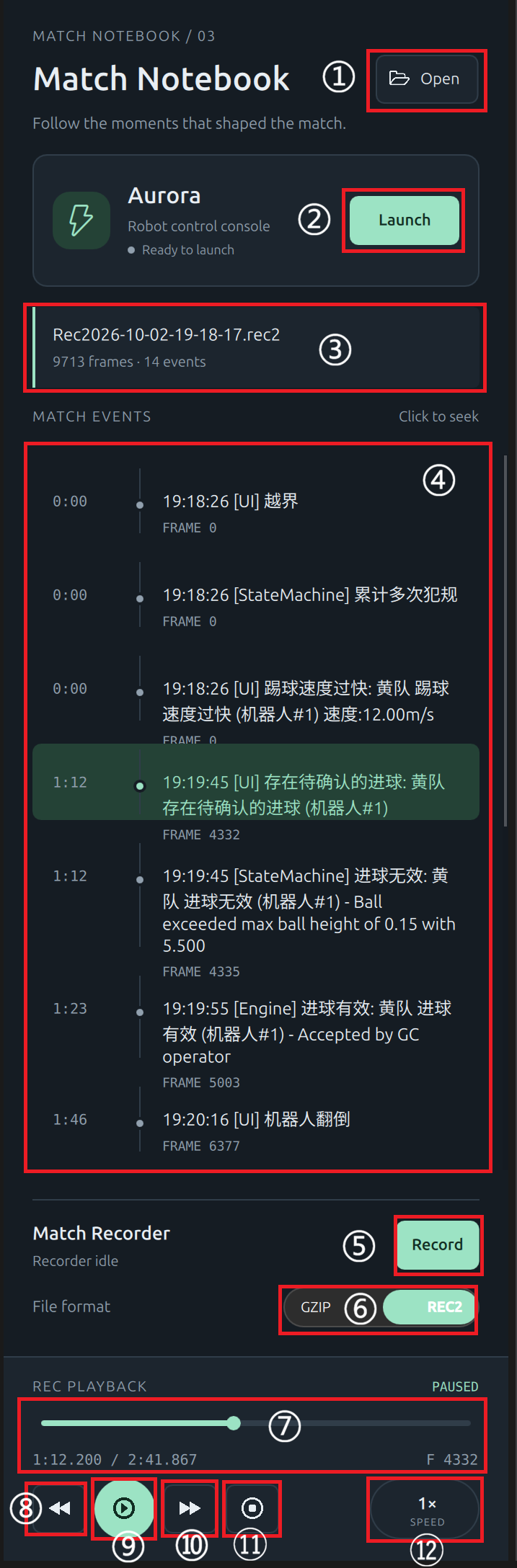
| 编号 | 控件或区域 | 作用 |
|---|---|---|
| 1 | Open | 打开 REC2、LOG 或 LOG.GZ 记录文件 |
| 2 | Aurora Launch / Stop | 启动或停止 Aurora 机器人控制台 |
| 3 | 文件信息 | 显示已载入文件的名称、总帧数和事件数;未载入时显示支持的格式 |
| 4 | Match Events | 按时间顺序列出比赛事件;点击任一事件可暂停回放并跳到对应帧 |
| 5 | Record / Stop | 开始或停止比赛数据录制 |
| 6 | File format | 在 GZIP 与 REC2 之间选择;录制期间不可切换 |
| 7 | 回放时间轴 | 拖动跳转到任意帧;下方显示当前时间、总时长和当前帧号 |
| 8 | 后退 | 暂停回放并向前跳转若干帧 |
| 9 | 播放 / 暂停 | 开始或暂停当前记录的回放 |
| 10 | 前进 | 暂停回放并向后跳转若干帧 |
| 11 | 关闭记录 | 关闭当前文件并清空事件和回放状态,不会删除磁盘上的文件 |
| 12 | Speed | 循环切换 0.25×、0.5×、1×、1.5×、2×、4×、8× 和 16× |
“关闭记录”不是删除文件
编号 11 的按钮外观类似停止键,实际作用是退出当前回放并卸载文件。记录文件仍保留在磁盘中,之后可以再次通过 Open 打开。
录制与回放状态

已载入回放
事件按时间排列,点击即可跳转;底部时间轴显示当前时间和帧号
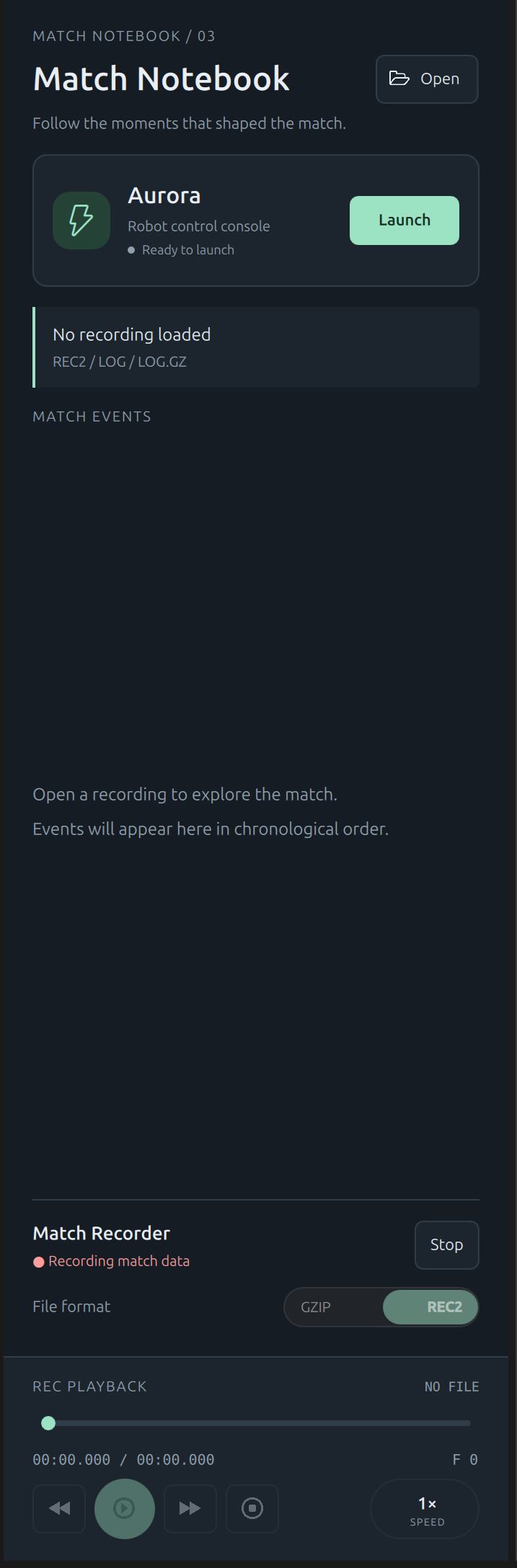
正在录制
录制时格式开关锁定,未载入文件,因此回放按钮不可用
使用时只需注意:优先选择 REC2,需要复盘的问题发生后先点击 Stop 完成写入;事件列表为空时仍可使用时间轴回放;结束回放后若要恢复实时画面,需要重新连接 Vision。
常见问题
| 现象 | 检查项 |
|---|---|
| 点击 Record 后没有开始录制 | 检查 LOG 目录是否可写、磁盘空间是否充足,并查看 Client 日志 |
| 录制结束后找不到文件 | 确认已经点击 Stop 并等待写入完成,再检查 Client 配置的 LOG 目录 |
| Open 后没有载入文件 | 检查扩展名是否为 .rec2、.log 或 .log.gz;查看文件卡片下方的加载错误 |
| 事件列表为空 | 文件可能没有记录 GameEvent;仍可使用时间轴和帧号进行回放 |
| 开始回放后实时画面断开 | 这是正常行为。回放会自动断开 Vision,结束后需手动重新连接 |
| 录制时无法切换格式 | 为防止写入过程中改变文件格式,格式开关会在录制期间锁定 |
