裁判源过滤
关于裁判源过滤
这是一个防老六的功能。
不管是正式比赛,还是实验室测试,经常会有老六,在局域网发裁判盒,甚至还有在校园网发裁判盒的。
像 Rocos,是无法选择使用哪一个裁判源的,你只能等着被他控,或者改到别的端口去。如果有老六在网里面发裁判盒,那么你只能先去找是哪个老六发的裁判盒,让他先关上或者换网,才能进行下一步。
因为这些种种原因,我加了裁判源过滤功能。你可以选择想要使用哪一个裁判源,而不是被动接受他们发过来的裁判数据。
当然,比赛时候就不要开这个功能了。如果比赛时候裁判重启裁判盒了,那裁判源的GUID会变的,你又不能手动介入,那样其他人都能被裁判盒控,就我们控不上,那就麻烦了。
同一个网络里可能有内部裁判盒、其他电脑的调试裁判盒和比赛 GC 同时发布 UDP 消息。裁判源过滤根据消息中的 source_identifier 选择接受的来源,避免当前指令被其他来源覆盖。
在 ControlBoard → 裁判控制 → 内置裁判盒 下,展开 Referee Receive Setting。

接收设置与信息面板
来源过滤、裁判信息、双方队伍数据与放球目标
| 编号 | 区域 | 作用 |
|---|---|---|
| 1 | 控制模式 | 当前为内置裁判盒 / UDP 接收模式 |
| 2 | 折叠按钮 | 展开接收设置 |
| 3 | Enable Referee Message Filter | 开启或关闭来源过滤 |
| 4 | Select Referee Box Source | 选择目标来源并查看过滤状态 |
| 5 | Referee Information | 来源、阶段、时间、当前与下一指令、场地方向 |
| 6 | Team Information | 双方队名、比分、红黄牌、犯规、门将与放球能力 |
| 7 | 放球目标 | 与场地选点共享的毫米坐标 |
选择一个来源
- 先保持过滤关闭,让目标裁判盒发布消息,观察来源标识与指令。
- 打开 Enable Referee Message Filter。
- 在下拉框选择目标来源;目标尚未显示时选择 Custom SSL-Game-Controller Source,输入完整标识。
- 在目标裁判盒发送 Stop 或 Halt,核对 Client 中的当前指令与双方数据。
| 选项 | 实际行为 |
|---|---|
| All Sources | 关闭过滤,接受全部 UDP 裁判来源 |
| NingboTech_本机IP | 只接受标识匹配的本机内部裁判盒消息 |
| 已发现的其他标识 | 只接受该来源,必须完整匹配 |
| Custom SSL-Game-Controller Source | 开启过滤,通过输入框指定完整来源标识 |
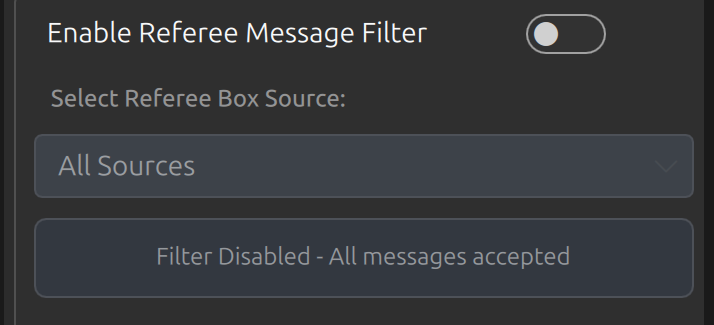
过滤关闭
接受全部 UDP 裁判消息
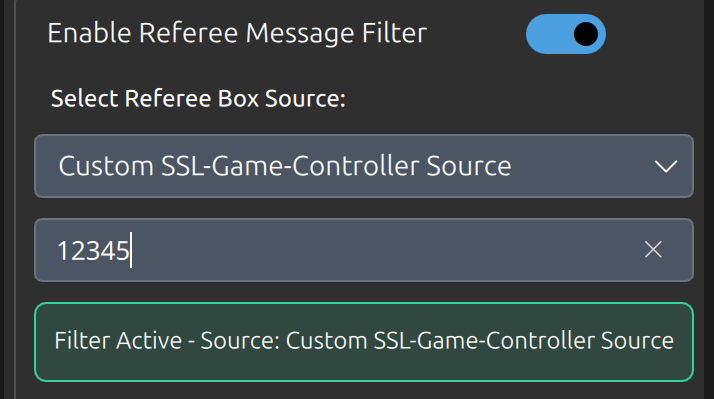
自定义来源
手动填写目标 source_identifier
启用过滤时,标识不匹配或未携带 source_identifier 的 UDP 消息都会被丢弃。自定义来源必须填写真实标识;截图中的 12345 仅为输入示例。Client 启动时会重置过滤状态,每次启动后都应重新检查。
发现来源前先关闭过滤
当前接收入口先进行过滤,再补充已发现来源列表。开启过滤后,新来源可能不会出现在列表里;可以暂时关闭过滤观察,或直接填写已知标识。
与 GC CI 的关系
选择 外部 GC · CI 后,Client 使用当前 CI 连接返回的裁判消息,并忽略 UDP 裁判输入;这部分数据不经过上述 UDP 来源过滤。需要换 GC 时,应到 GC Control Center → 实例配置 更改主机与连接端口。
GC 中 规则与数据源 → Tracker 来源 选择的是视觉跟踪数据来源,与本页选择的裁判消息来源用途不同。
按现象排查
| 现象 | 检查方法 |
|---|---|
| 开启过滤后信息不再更新 | 核对完整标识;确认来源携带 source_identifier;暂时关闭过滤观察 |
| 下拉框没有目标来源 | 先关闭过滤,让目标发送消息;或手动输入完整标识 |
| 指令在不同状态间跳变 | 确认未选择 All Sources;检查同网段其他裁判盒 |
| 改过滤没有影响 GC 数据 | 当前是否连接 CI;CI 来源由连接目标决定 |
| Client 信息正确但策略未响应 | 检查 Medusa 是否运行、颜色与模式是否正确、本机裁判转发端口是否匹配 |
