裁判系统总览
机器人能看见球、能跑动,并不代表它已经能够参加一场按规则进行的比赛。它还需要知道:比赛开始了吗?现在该停下还是继续?哪队有开球权?球应该被放到哪里?
裁判系统负责管理比赛过程,并把这些要求告诉两队程序。 本组教程将先带你认识这些软件,再学习如何在 Lumina Client 中操作它们。
先分清 GC、AutoRef 和内部裁判盒
比赛中会遇到两个名字很相近的软件:SSL Game Controller(GC,比赛控制器) 和 AutoRef(自动裁判)。
GC 维护比赛时间、比分、阶段、处罚和当前指令,并向两队发布裁判消息。AutoRef 根据球和机器人的运动检测事件,再提交给 GC 处理。例如,AutoRef 检测“球出界了”,GC 处理后发布相应的比赛指令,两队策略据此行动。
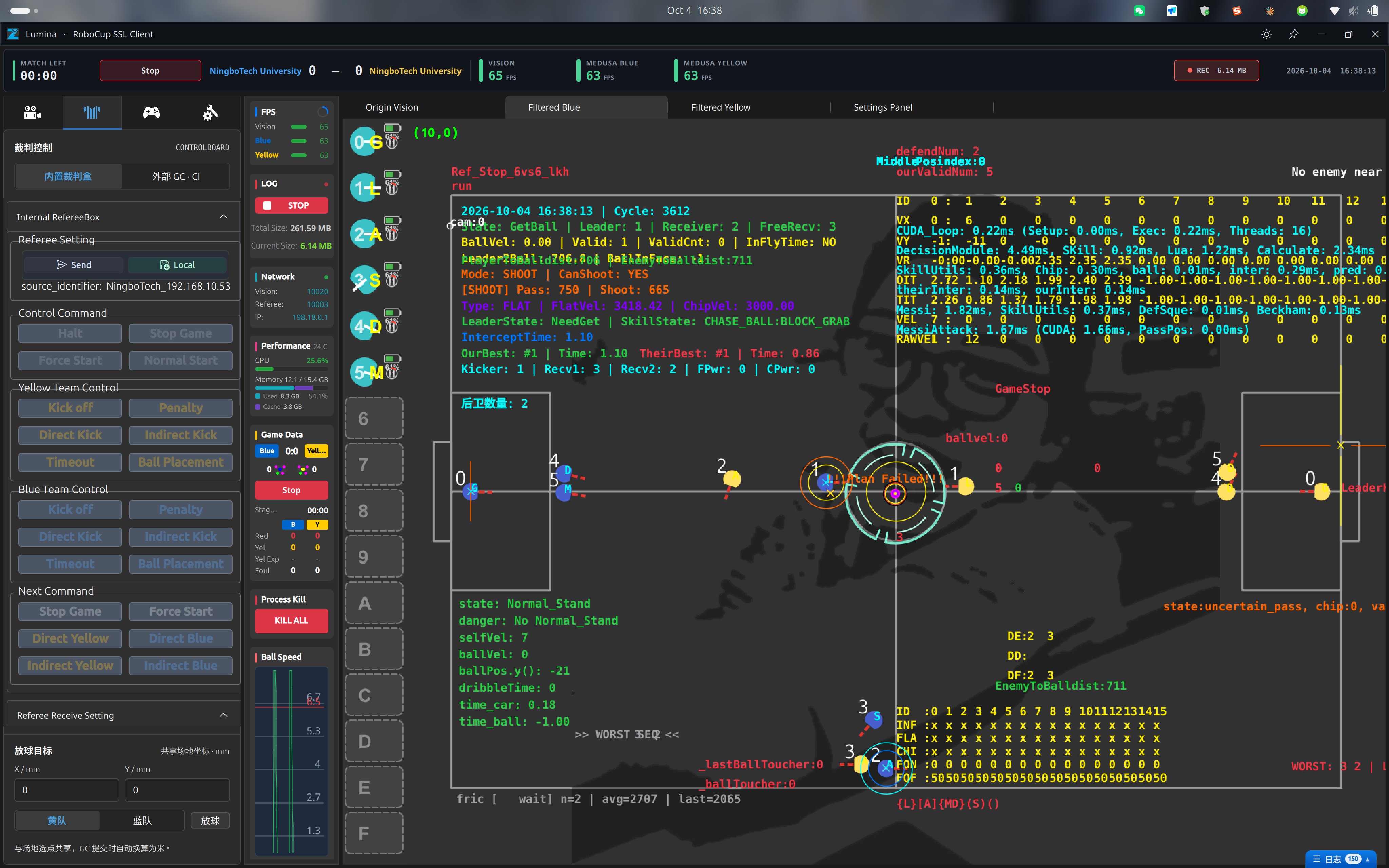
平时测试策略时,Client 还提供一个 内部裁判盒。你可以直接点击 Stop、Kick off 等按钮,检查策略的暂停或开球行为,而不必先搭建完整的自动裁判系统。
| 名称 | 主要负责什么 | 一个例子 |
|---|---|---|
| GC | 管理比赛状态,发布裁判消息 | 通知黄队执行放球,并给出放球目标 |
| AutoRef | 从视觉与比赛状态中检测事件 | 检测球是否越过边线并提交事件 |
| 内部裁判盒 | 手动发送简化的裁判指令 | 点击蓝队开球,观察本机策略站位 |
视觉如何进入自动裁判、比分板有什么用、人工裁判在哪里参与,以及这些软件如何驱动机器人,见下一篇 裁判系统如何协作。该篇参考 Rocos 裁判软件教程 和 国际官方技术概览,从比赛场景逐步展开。
新人建议按这个顺序学习
- 认识整套系统。 阅读 裁判系统如何协作,理解视觉、跟踪、自动检测、比赛控制和队伍策略的分工。
- 观察指令如何改变策略。 使用 内部裁判盒 发送 Stop、开球等指令,核对 Client 显示和 Medusa 行为。
- 学习管理一场比赛。 使用 GC 控制 完成比赛准备,操作阶段、队伍、放球和继续动作。
- 加入自动事件检测。 按 AutoRef 教程 启动自动裁判,观察一次事件怎样被检测、进入 GC 并影响比赛。
如果你正在比赛现场接收组委会的裁判消息,应先看 裁判源过滤,确认收到的是场地裁判的数据。
在 Client 中从哪里打开
本组操作教程对应 2026 年 10 月裁判组件、GC 中心与 AutoRef 接入后的界面。
| 要做的事情 | 入口 | 教程 |
|---|---|---|
| 快速手动测试指令 | ControlBoard → 裁判控制 → 内置裁判盒 | 内部裁判盒 |
| 选择接收哪个 UDP 裁判源 | 内置裁判盒下的 Referee Receive Setting | 裁判源过滤 |
| 设置与管理完整比赛 | Settings Panel → Referee → GC Control Center | GC 控制 |
| 使用 GC 的比赛快捷操作 | ControlBoard → 裁判控制 → 外部 GC · CI | 比赛指令与继续动作 |
| 启动自动裁判 | Settings Panel → Referee → AutoReferee | AutoRef 自动裁判 |
| 查看完整比赛信息 | Settings Panel → Referee → Referee Information | 裁判信息 |
“外部 GC”指独立于 Client 内部裁判盒的 GC 软件,它也可以由 Client 在本机启动。这里的“外部”不一定意味着另一台电脑。CI 是 Client 与这些软件集成测试时使用的数据接口,具体连接方法会在操作教程中说明。
两种常见用法
单项策略调试时,用内部裁判盒手动发送指令。你重点检查“指令是否收到、策略是否正确响应”。这种用法适合刚开始学习裁判策略切换。
完整比赛测试时,使用 GC 管理比赛,需要自动检测事件时再加入 AutoRef。你不仅要看策略如何响应,还要观察出界等事件怎样引发停赛、放球与比赛恢复。
Client 连接 GC CI 后采用该连接返回的裁判信息,会忽略 UDP 裁判输入并停止内部裁判盒周期发送;断开后恢复 UDP 接收。具体数据流与选择原因见 系统协作说明。
历史教程
旧版 Referee 裁判模拟 与 旧版 SSL Game Controller Launcher 用于对照历史界面。使用新版 Client 时,请按本组教程操作。
