Vision 视觉控件
Vision 控件用于选择视觉数据进入 Client 的路径。最重要的三个设置是:网卡、grSim IP、Simulation / Real 模式。
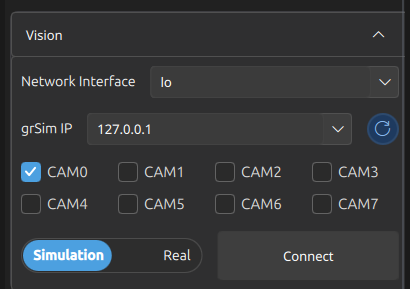
Vision 控件
展开状态下的完整设置项
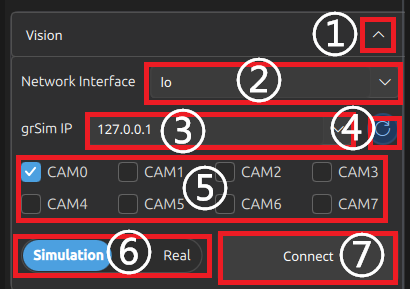
Vision 控件标注
数字与下方控件说明对应
快速配置
| 使用场景 | 网络接口 | grSim IP | 模式 |
|---|---|---|---|
| 内置 ZSimulator | lo | 127.0.0.1 | Simulation |
| 本机 grSim | 实际联网的有线或无线网卡 | 本机在该网络中的 IPv4 地址 | Simulation |
| 局域网 grSim | 与 grSim 位于同一网络的网卡 | grSim 数据发送端 IP | Simulation |
| 实车场地 | 连接场地网络的网卡 | 保持默认 | Real |
选择网络接口
根据上表选中真正承载视觉组播流量的网卡。
选择视觉源
需要时点击刷新,再选择正确的 grSim IP
核对运行模式
仿真选择 Simulation,实车选择 Real。
连接视觉
点击 Connect。连接后按钮变为 Disconnect,再次点击即可断开。
控件说明
| 编号 | 控件 | 作用 | 使用提示 |
|---|---|---|---|
| 1 | 折叠按钮 | 展开或收起 Vision 区域 | 仅影响界面显示 |
| 2 | 网络接口 | 决定从哪张网卡接收组播 | 选错时通常没有视觉帧 |
| 3 | grSim IP | 指定仿真或视觉数据源 | 外置 grSim 无法控车时重点检查 |
| 4 | IP 刷新 | 重新扫描可用源 IP | Vision 已连接时会被禁用 |
| 5 | 相机选择 | 限定接收的相机编号 | 一般保持默认即可 |
| 6 | Simulation / Real | 切换仿真与实车 | 启动前必须核对 |
| 7 | Connect / Disconnect | 建立或断开视觉连接 | 配置完成后再连接 |
连接 Vision 会停止正在进行的回放
源码中,点击 Connect 时如果 REC 回放正在运行,Client 会先停止回放,再建立实时视觉连接,以避免回放帧和实时帧同时进入系统。
如何识别网卡
配置字段与刷新原理
- Simulation / Real 对应
zss.ini中的Alert/IsSimulation,类型为bool。切换后 Client 还会重新加载仿真通信设置。 - 列表始终以
127.0.0.1开头。刷新时,后端先加入所有处于启用状态、正在运行且具有 IPv4 地址的非回环网卡地址,再监听视觉组播地址(当前为224.5.23.2)的候选端口,加入实际检测到的数据发送端 IP。 - 如果未提供候选端口,源码默认探测
10020和10006。探测在后台线程执行,完成后再更新网卡和 grSim IP 下拉列表。 - 为避免扫描影响视觉接收进程,Vision 已连接时刷新按钮不可用。
连接失败时
- 先看状态栏是否有视觉帧率,再确认当前网卡与本机 IP。
- 外置 grSim 场景检查 grSim IP 是否选对。刷新后通常会先显示
127.0.0.1,随后是本机有效 IPv4 和探测到的发送端;网络中存在多个地址时,不要只凭列表顺序判断,应与状态栏和 grSim 主机地址交叉确认。 - 检查 Simulation / Real 是否与当前场景一致。
- 修改配置后先点击 Disconnect,再重新 Connect;未成功时可在确认配置无误后重新连接,而不是在连接状态下刷新 IP。
