Aurora 安卓端
Aurora 安卓端可以在手机和平板上通过 USB 发射机测车,完成平移、旋转、吸球、平射、挑射和车辆回包检查。无需启动完整的 Client、策略或视觉系统,也无需登录账号或联网。
本文按 v0.2.1 编写。手机和平板安装同一个 APK,界面按可用空间自动适配;Windows 桌面端的安装与键盘操作请看 总览与启动 和 功能详解与快捷键。
配图来源
本文配图为本地 Aurora v0.2.1 在 Android 手机和平板模拟器中截取的实际画面,仅用于展示界面。
一、安装与准备
准备 Android 8.0 及以上的手机或平板、支持数据传输的 USB 线、适配接口的 OTG 转接头以及无线发射机。实车连接要求设备支持 USB Host / OTG;只有充电功能的线材不能使用。
取得我提供的 Aurora APK,在安卓设备上打开文件并按系统提示安装。如果系统要求允许文件管理器安装应用,按设备提示完成授权。安装完成后打开 Aurora,点击左上角名称可在关于页确认版本。
安卓端内置 USB 串口驱动,无需安装桌面教程中的 Windows CP210x 驱动包。CP210x 等受支持芯片可以在应用内识别。
上车前先确认
首次测车先架空车体,或清空运动区域;确认频点和车号与目标车辆一致,保持群控关闭。射门方向应避开人员与易损物品,力度从小到大调整。
底部红色 停止全部动作 用于清零运动并关闭吸球、射门与冲刺。
二、通过 OTG 连接真实发射机
1. 接线与选择设备
按下面的顺序连接:
手机 / 平板 → OTG 转接头或支持 OTG 的数据线 → USB 无线发射机。
打开 连接 页面,选择 独立控车 → USB 串口,点击 刷新设备。若出现多个设备或端口,选择名为 CP210x 的设备,再选择对应项。没有设备时,连接按钮会禁用。
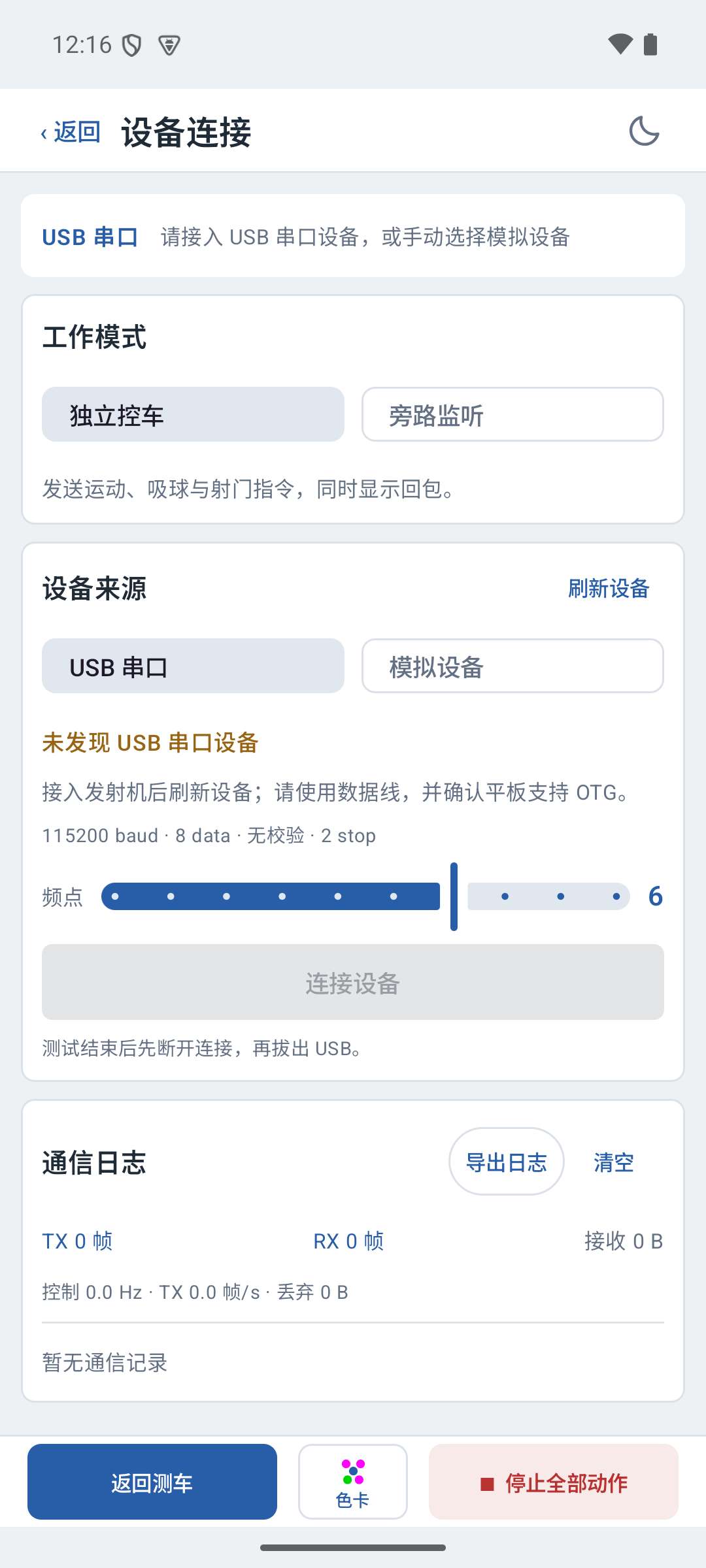
上图展示未接入 USB 发射机的状态。真实设备应先出现在列表中,再进行连接。
不用管模拟设备,模拟是开发时候测试 UI 用的
2. 设置频点并授权
将 频点 调整为与机器人一致的值,范围为 0–9。点击配置区的 连接设备,出现 Android USB 访问提示时,核对设备后允许访问。
应用自动设置串口为 115200 / 8N2,即 8 位数据、无校验、2 位停止位,并发送启动配置;无需手动填写波特率。连接后频点、设备来源和工作模式会锁定,修改前先断开连接。
3. 开始测试
点击 返回测车,选择实际车号 0–15,确认 群控关闭。调低定速和限速后点击 开始控车,运动区显示“正在发送”才会周期下发控制命令。
测车完成后点击 停止全部动作。切换车号或群控目标前必须先停止,运行及停止处理期间目标会锁定。
三、手机端操作
手机竖屏从上到下依次是车辆选择、所选车辆回包、运动区、吸球与射门区;底部固定放置发送、色卡和停止按钮。
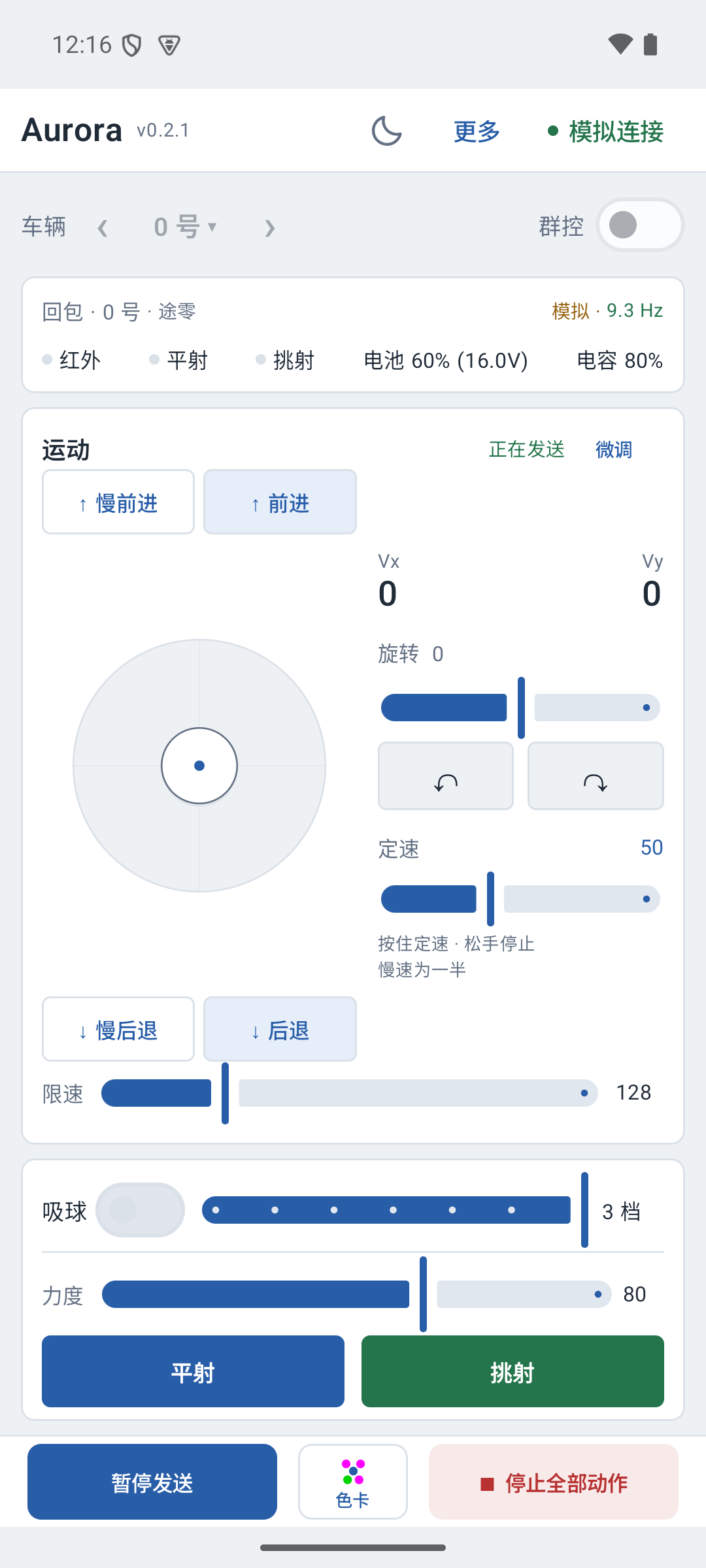
车辆与运动
| 控件 | 使用方法 |
|---|---|
| 车号与左右箭头 | 左右切车,点击车号展开 16 车选择;停止后才能更换控制目标 |
| 平移摇杆 | 拖动控制平移,观察 Vx、Vy;松手后平移归零 |
| 旋转滑条 | 控制 Vr,松手归零;屏幕空间足够时还显示按住旋转按钮 |
| 前进 / 后退 | 按住按定速持续移动,松手或触摸取消时停止 |
| 慢前进 / 慢后退 | 使用定速的一半,仍受限速约束 |
| 定速 | 设置按住前后移动及旋转按钮所用的速度,默认 50 |
| 限速 | 同时调整平移与旋转上限,默认均为 128 |
| 微调 | 打开三轴步进窗口,用增减按钮精调;“0”将对应轴归零 |
需要分别设置平移、旋转上限与步长时,打开 更多 → 控制参数。
除吸球按钮,其他所有操作动作松手后都会停止
吸球、射门与冲刺
吸球:手机上选择档位后打开吸球开关,默认 3 档、开关关闭;平板通过竖向滑条直接设置吸球指令,0 为关闭。范围为 -3~3;负档用于反转测试,仅在乐博车上有效,途零车不管怎么发都是正转。
射门:先调低 力度,再直接点击 平射 或 挑射,两者共用 0–127 的力度滑条,无需预先切换模式。射门指令窗口最长 2 秒,超时会清零全部动作;这表示应用持续下发该指令的时间,不代表机械机构持续通电 2 秒。串口写入成功也不等于车端已经击球。
冲刺:从 更多 → 冲刺测试与诊断 进入。冲刺会联动前进与射门,最长 2 秒,必须在运动和射门测试分别通过、场地清空后使用。进入诊断页会停止发送,在该页点击底部 开始控车 后才能启动冲刺。
发送、停止与离开页面
- 开始控车 / 暂停发送:开始或停止周期发送;暂停也会清零动作并尝试发送停止命令。
- 停止全部动作:立即清零三轴速度,关闭吸球、射门和冲刺,并尝试发送三轮停止命令。
- 进入 连接、诊断、关于或色卡 页面会停止控车发送;返回主界面后需手动重新开始。
- 应用进入后台也会停止;重连不会自动恢复之前的运动。
四、平板端
平板使用同一个 APK。在足够宽的横屏下,中间为 4×4 全车队状态,左上为定速、限速和当前车回包,左下为平移摇杆及三轴读数。右上提供 0–15 号快捷选车,右下为吸球、旋转和射门力度竖向滑条,以及平射、挑射按钮;前进、慢前进、慢后退、后退按钮沿最右侧纵向排列。
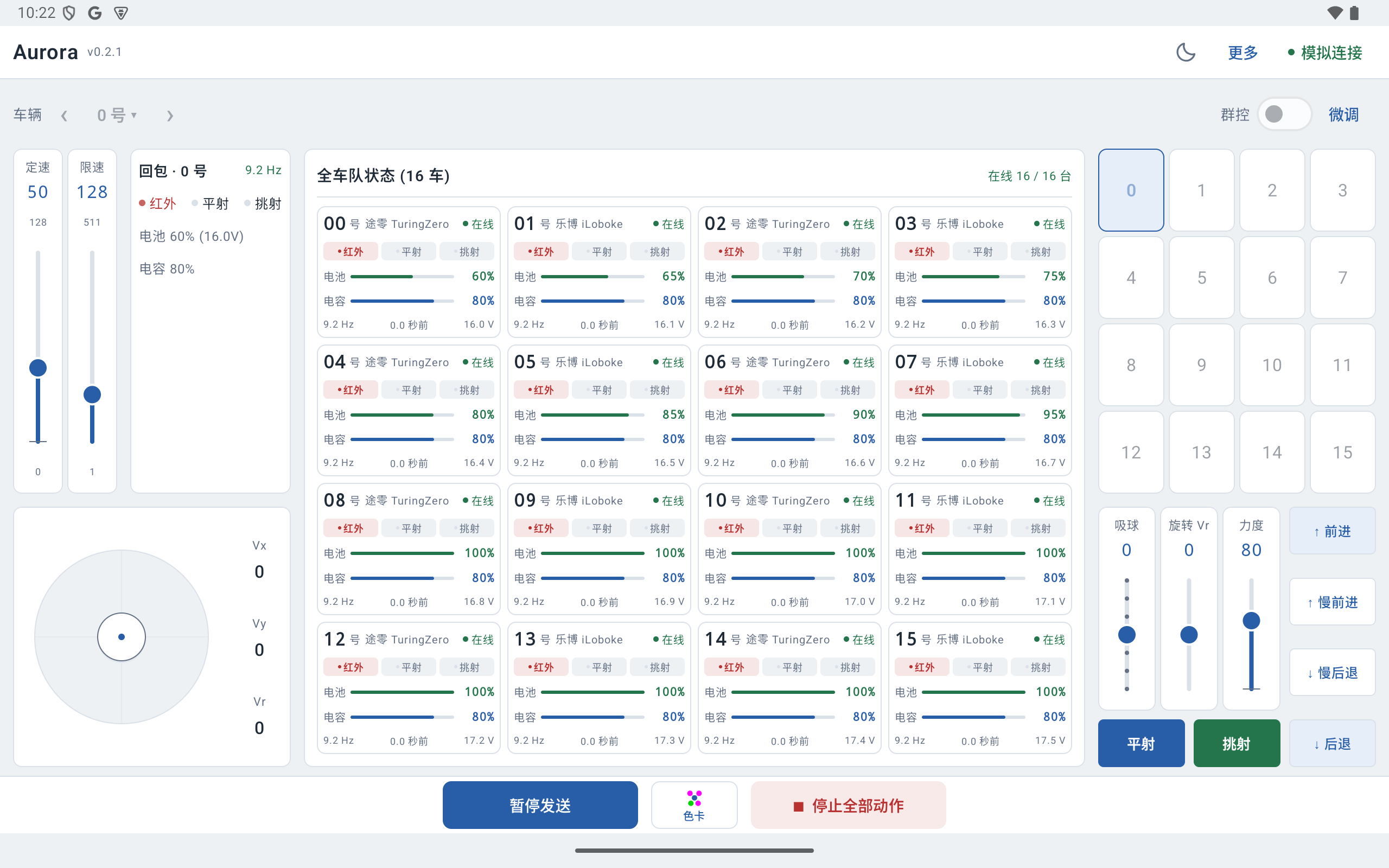
车队卡片自动显示所有收到的车辆反馈,**卡片为只读信息,点击它不会切换控车目标;切换目标应使用顶部车辆选择或 0–15 号快捷选车。
平板竖屏会将车队信息放在上方,完整操控台放在下方,16 车状态保持同屏显示。分屏或窗口变窄时,布局会随可用空间调整。

群控与查看回包
开启 群控 后,控制目标为 0–15 号全部 16 台车辆。
群控期间,手机回包栏可以选择要观察的车辆,这只改变反馈显示,不改变全车控制目标。
五、读懂车辆回包
| 信息 | 含义与判断 |
|---|---|
| 红外 | 车辆回传的红外状态,用于检查有球检测 |
| 平射 / 挑射 | 车辆回传的平挑射使能 |
| 电池 / 电容 | 电容与电压信息,可能不准,或者数据无效 |
| Hz | 当前会话的平均回包频率 |
| 距上次回包时间 | 判断显示的数据是否仍在更新 |
| 途零 / 乐博 | 根据回包识别到的车型 |
| 未收到 / 已过期 / 已断开 | 分别表示尚无数据、超过 1.5 秒未更新、连接已断开 |
连接状态与回包状态分别显示。即使 USB 仍连接,回包也可能已经过期;老嵌入式只会在状态变化时回包
六、旁路监听与遥测看板
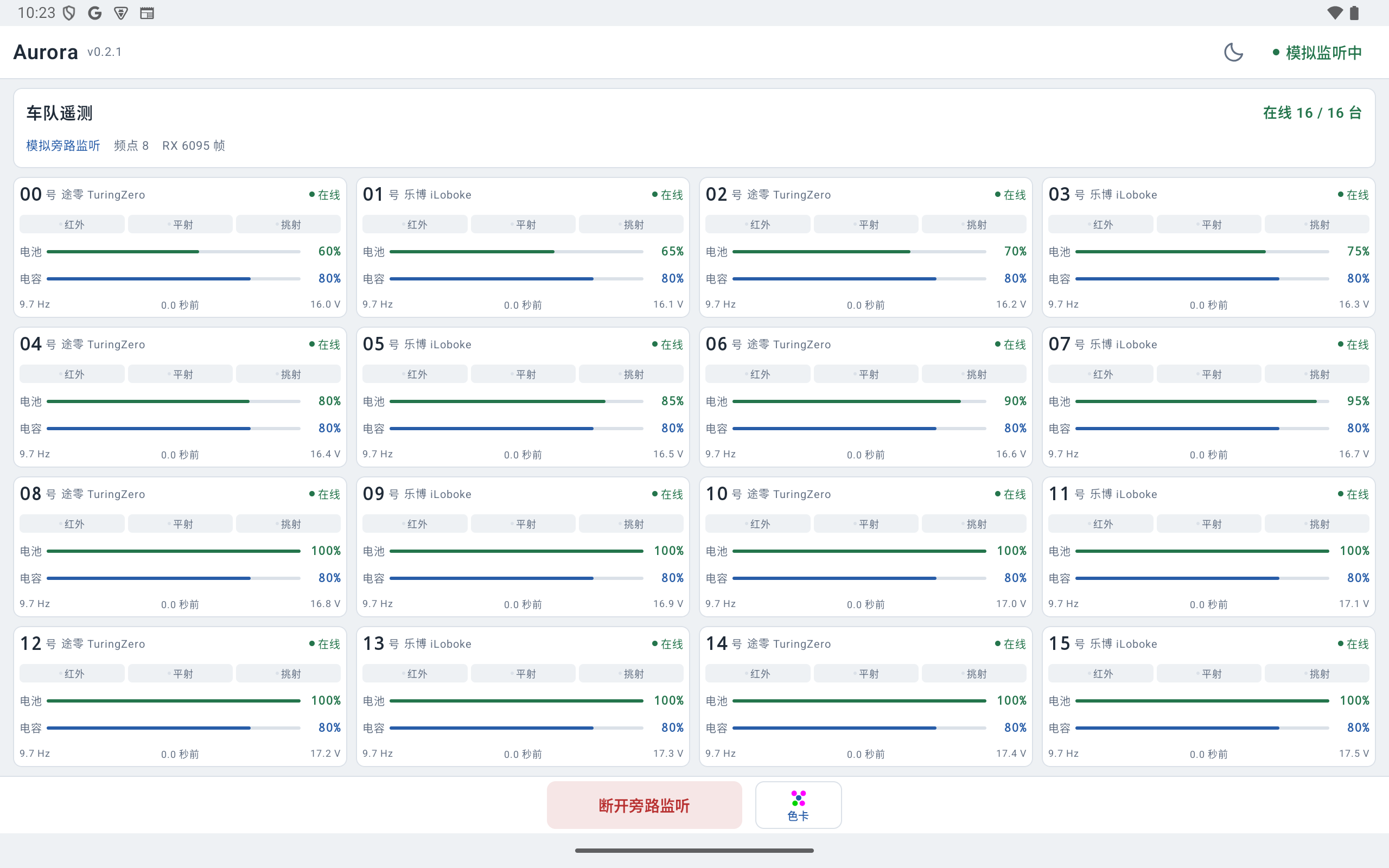
只需要观察车队时,可在 连接 页先断开当前连接,将工作模式改为 旁路监听,选择设备来源及频点,然后点击 开始监听,返回遥测看板。
手机看板可滚动查看车辆,平板使用 4×4 网格展示 16 车。监听看板不提供运动、吸球和射门操作,底部改为 断开旁路监听。
七、色卡、主题与语言
点击底部 色卡,可对照 0–15 号车盖识别图案,并在蓝队 / 黄队中心色之间切换,用于识别参考。
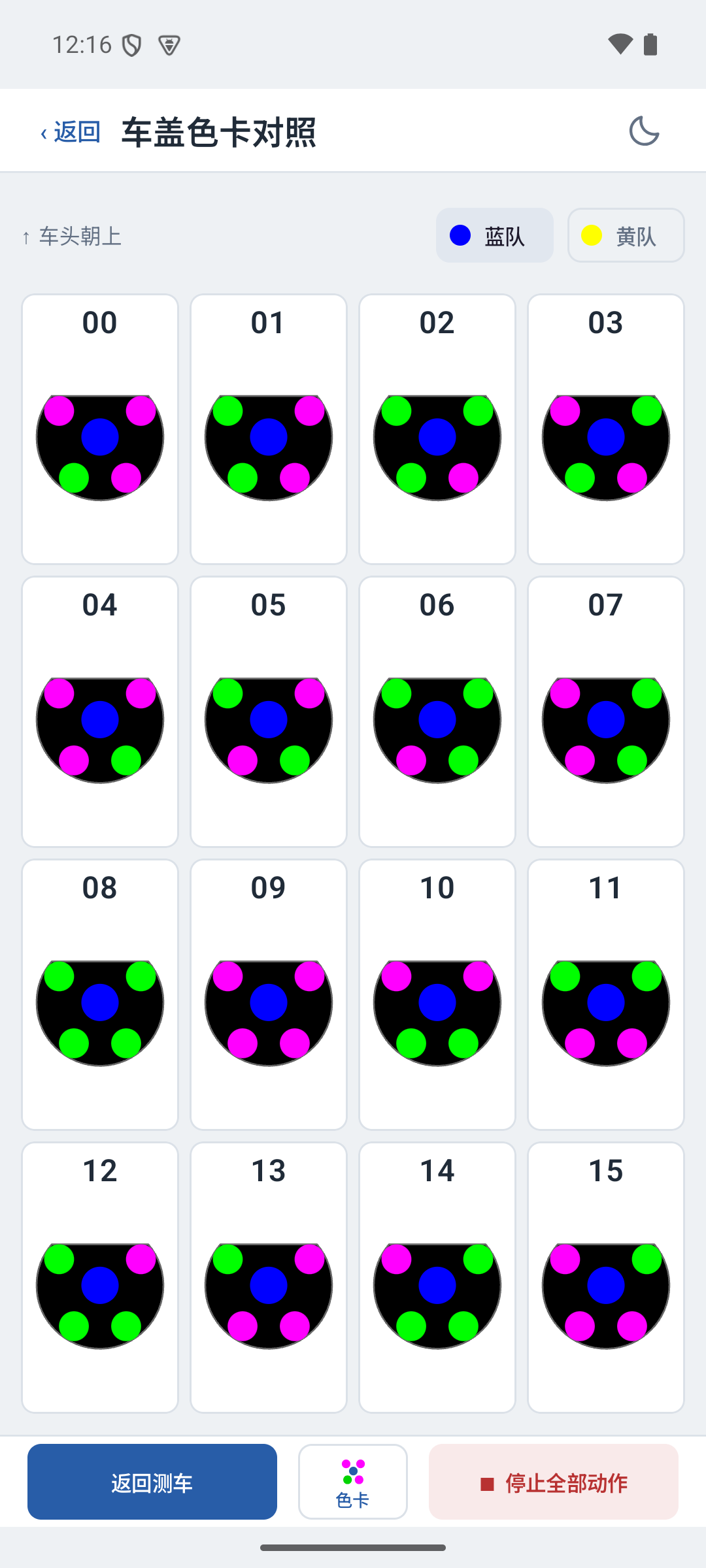
右上角的月亮 / 太阳图标切换深浅主题。每次重新启动默认跟随系统外观,手动主题选择用于当前会话。点击左上角 Aurora 与版本号 进入关于页,可切换 中文 / English,语言选择会保存。
八、在电脑上运行手机 / 平板模拟器
本地安卓工程位于 D:\robocup\Aurora。已有 JDK 17、Android SDK 和可用虚拟化环境时,可以双击:
| 入口 | 用途 |
|---|---|
Preview-Phone.cmd | 启动 / 复用 Pixel 7 手机模拟器,构建并安装最新应用 |
Preview-Tablet.cmd | 启动 / 复用 Pixel Tablet 平板模拟器,构建并安装最新应用 |
两台模拟器可以同时运行,分别保留应用数据。也可以在工程目录执行:
cd D:\robocup\Aurora
powershell -ExecutionPolicy Bypass -File .\scripts\run-emulator.ps1 -Device phone
# 平板预览
powershell -ExecutionPolicy Bypass -File .\scripts\run-emulator.ps1 -Device tablet -Preview tablet
构建后的测试 APK 位于 app\build\outputs\apk\debug\app-debug.apk,属于调试签名包。完整 SDK 安装及环境设置见 Aurora 工程内的 README.md;模拟器中收到的模拟回包不代表已完成真实 USB 或机器人验收。
