Installer 弃用
教程暂时弃用
Installer 目前存在一些问题,部分功能无法正常运行,请按照原来的教程推进
前言
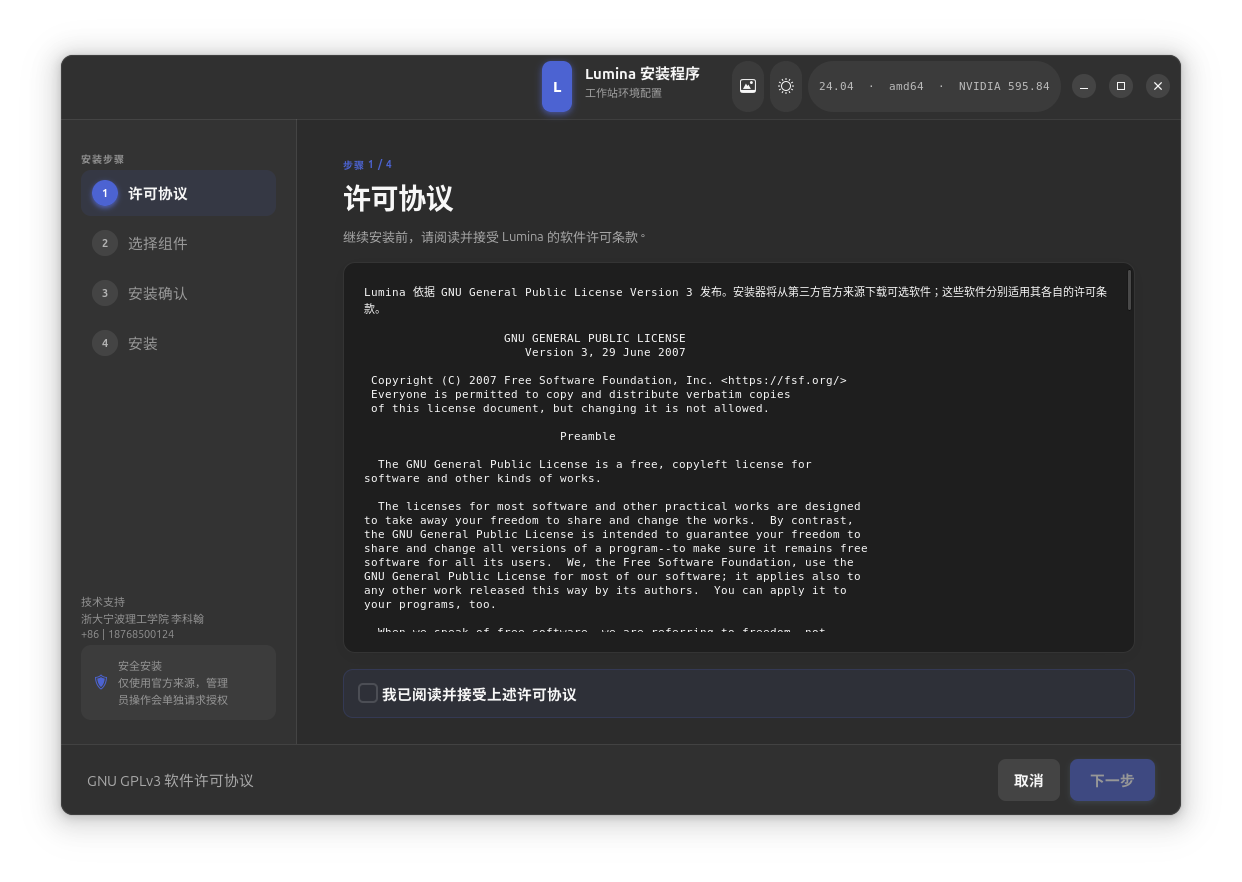
为了帮助大家快速上手 Ubuntu 系统,我开发了 Installer ,来帮助大家一键安装所需的软件。目前 Installer 可能还存在问题,希望大家谅解
1. 安装 Installer
安装 Installer 前,请先确保:您已经完成了 Ubuntu 系统的安装,如果没有完成安装,请先进行双系统的安装流程
请将我们提供的 Installer 安装包(Deb 文件) 下载到电脑上
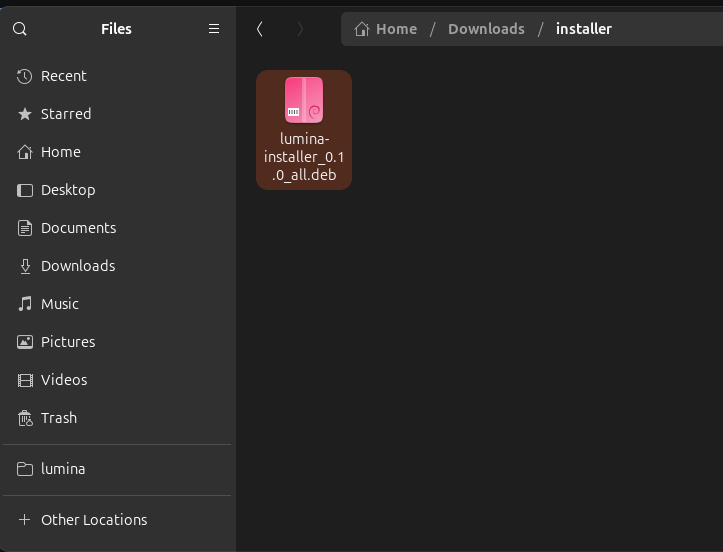
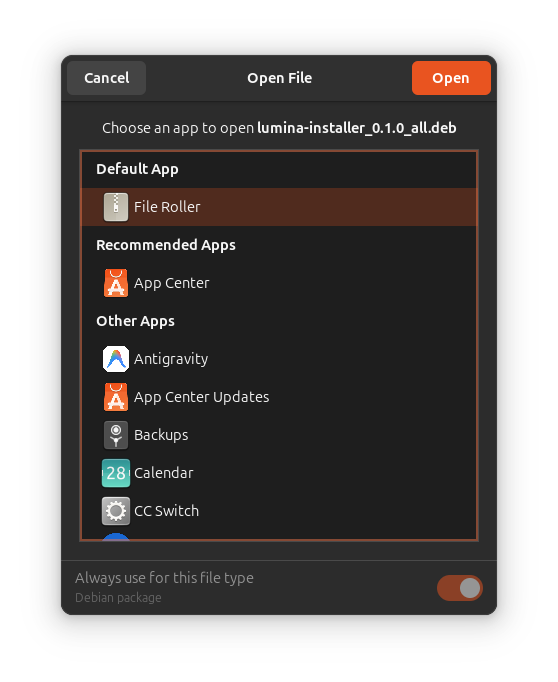
右键打开方式,选择应用商店
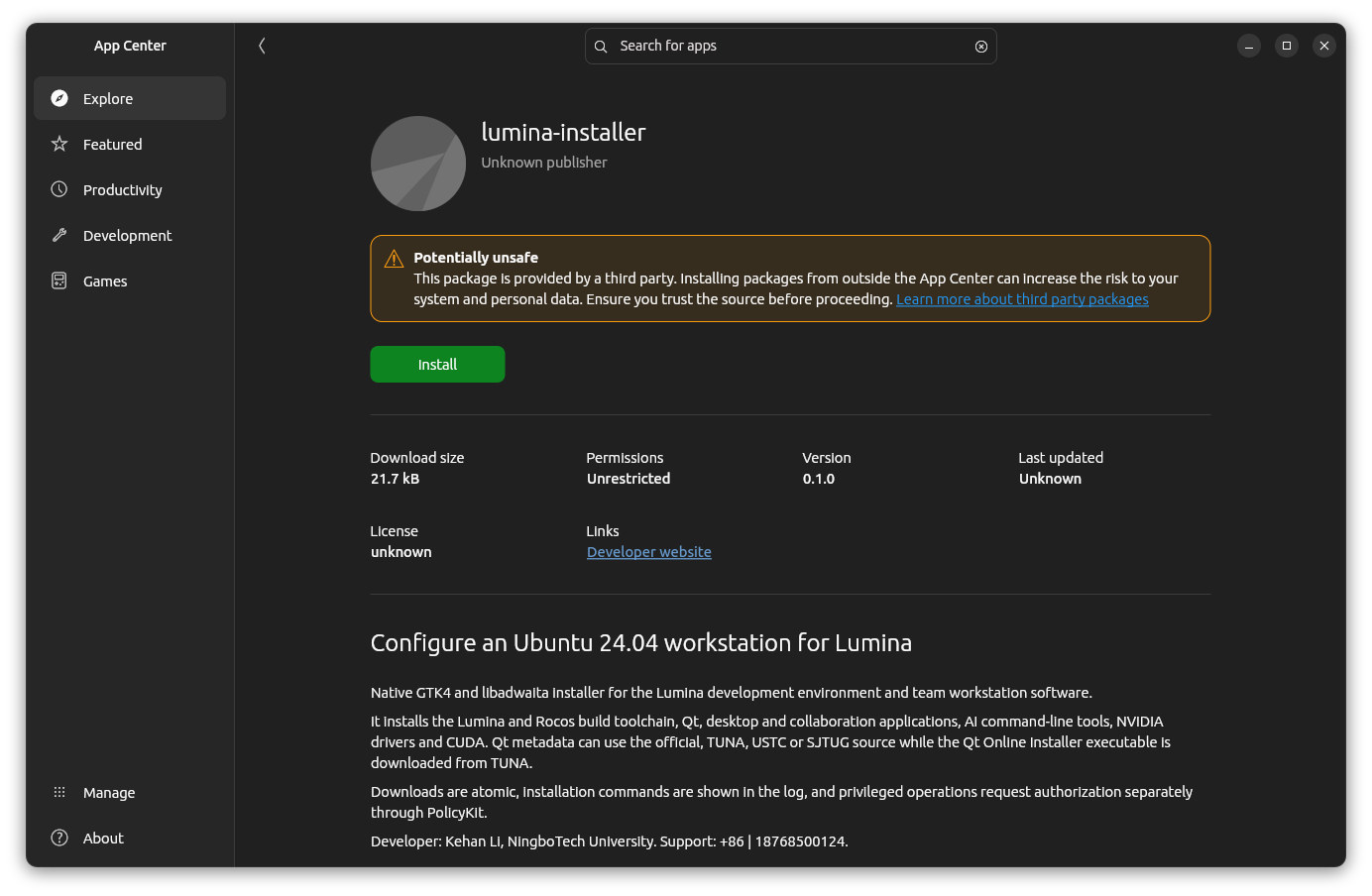
点击安装或 Install ,进行安装。如果提示此软件包由未认证的第三方供应商发布,请无视警告继续安装。
点击安装后需要输入密码,即你安装系统时设置的密码。
静待一段时间,软件就会安装完成。
2. 打开 Installer
点击导航栏的最后一个选项 (Show Apps) ,翻到最后一页寻找我们的 Installer 。

点击图标打开软件。
3. 使用 Installer
3.1 服务条款
打开软件,同意服务条款,进入组件选择环节。
3.2 选择组件
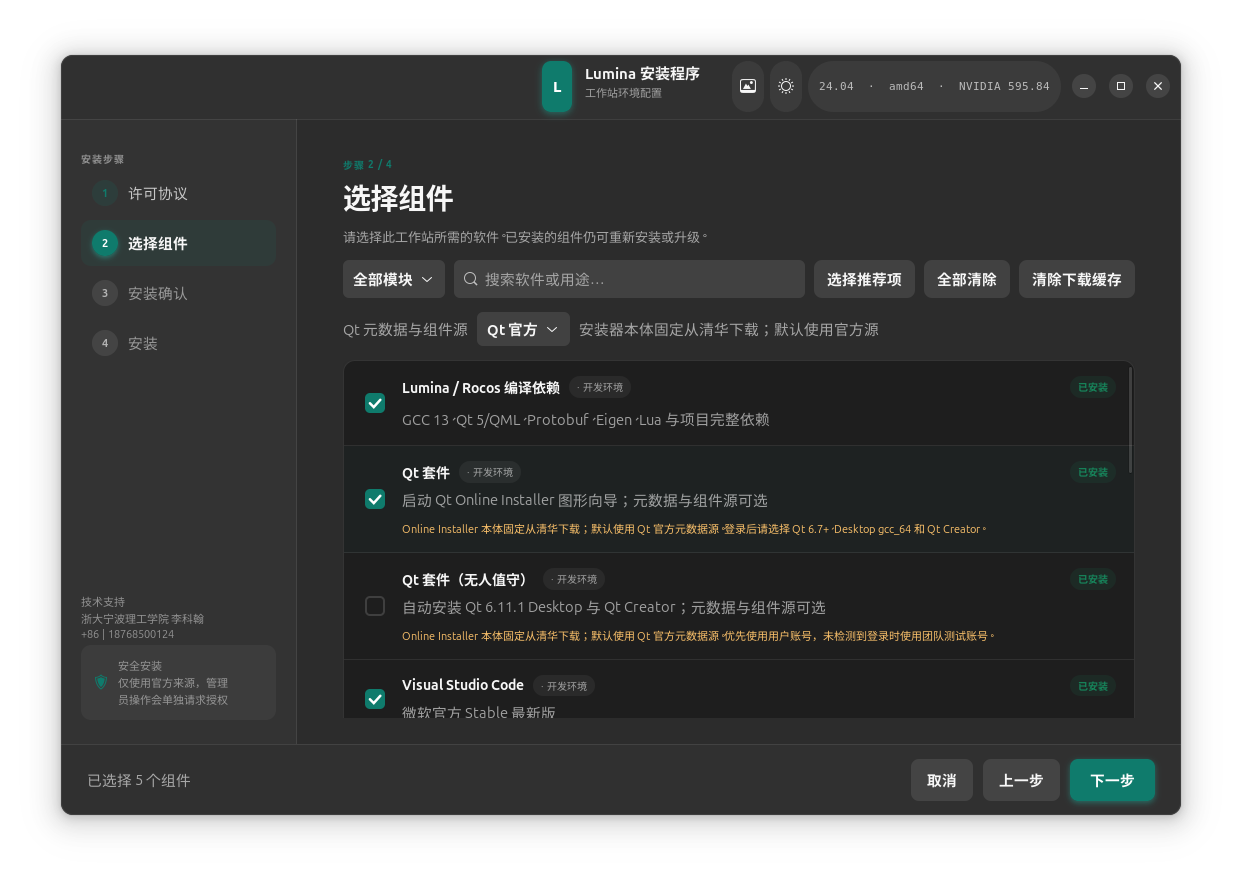
组件介绍
这里介绍一下安装的组件:
- Lumina / Rocos 编译依赖
这里安装的是我们软件的依赖环境,通过 apt 安装各种环境,如:
CMake GCC Qt5 YAML-CPP Eigen ToLua++ fmt ODE Google-ProtoBuffer
如果你没有使用指令安装过依赖环境,建议勾选此选项
- Qt 套件
这里的 Qt 套件,指的是 Qt Online Installer 。他会调用 Qt 在线安装器,安装 Qt 6 环境。
如果你只是安装 Rocos 环境,那么不需要勾选此选项。Rocos 只需要 Qt 5 环境。
Qt Online Installer 的使用会在后文提到
- Qt 套件(无人值守)
此功能尚未完善,存在 bug ,不必勾选此项
- Visual Studio Code
Vscode ,如果没有安装过,建议勾选。我们使用 Vscode 进行开发
- Google Chrome
Google 浏览器,系统自带的火狐有时不太好用
- Clash Verge Rev
梯子的客户端。我们访问 Github 需要使用梯子才能顺畅连接
- Todesk
远程软件,如果你不会安装这些东西,使用安装器安装 Todesk ,将远程码和连接密码告诉我们,让我们来远程操作
- 微信
不用说吧
- Codex + Claude Code
AI 工具,我们会经常使用 AI 配合开发
- CC-Switch
管理 Claude Code 和 Codex 的工具,我们可以使用 CC-Switch ,将 Deepseek 等第三方供应商接入 Claude Code
- NVIDIA 显卡驱动
不少同学是独显本,我们使用 Lumina 时,会配合 CUDA 进行协同开发。CUDA ToolKit 需要显卡驱动的支持,所以要想安装 CUDA ,先安装显卡驱动。
不过有些电脑安装完 Ubuntu 后,NVIDIA 驱动是随之一起安装好的,这里可以查看我们的 Installer 的右上角,如果可以看到类似 NVIDIA 595.84 的字样,说明已经有了显卡驱动,无需安装。
安装后需要重启
- CUDA ToolKit
CUDA 环境,如果你只是使用 Rocos,那么无需进行 CUDA 环境的安装。
如果你的电脑没有独立显卡(轻薄本),那么也无需进行 CUDA 环境的安装。
如果你是独显本(游戏本),且通过了选拔,那么需要进行 CUDA ToolKit 的安装。
Rocos 环境
如果只是使用 Rocos ,即招新选拔环节,那么只需要安装这些:
Lumina / Rocos 编译依赖
Qt Creator
Visual Studio Code
微信
如果不会操作,可以安装 Todesk ,向我们寻求帮助
Qt 套件安装
如果你已经通过了选拔,那么可能需要进行 Qt 套件的安装
Qt Online Installer 是 Qt 官方提供的在线安装器。
由于 Qt 的元数据与组件源的服务器在国外,国内访问下载可能会被奇慢的网速阻拦,所以我们这里有数据源的选项。
你可以选择清华,中科大,上交的数据源进行下载,建议先尝试中科大源,最后尝试清华源。
需要安装的组件有 Qt 6.11 ,Qt Creator,记得勾选
