配置 Git 来访问私有仓库
前言
如果你仔细阅读了前面我写的 准备开发环境 部分,那么你应该对 Git 有了不少了解,鉴于大家估计可能都不太会去看 Git 的使用教程,以及在中国大陆境内访问 Github 存在一些问题,还有私有仓库的特殊性,这里做一个教程,教大家配置 Git
关于 Git 与 Github
Git 我在前面已经有所提及, Git 是一个版本控制系统,在 Git 的帮助下我们可以进行更好的团队协作,编写大型项目的代码
而 Github ,他是世界上最大的代码托管平台 ,你可以在上面托管你的 一些用 Git 管理的项目,我们就使用 Github 托管我们的代码
访问 Github
在中国大陆境内访问 Github ,经常出现无法访问的问题,这边建议大家使用科学上网,如果没有能力科学上网的,可以使用 Steam++ 这种加速器来进行访问加速
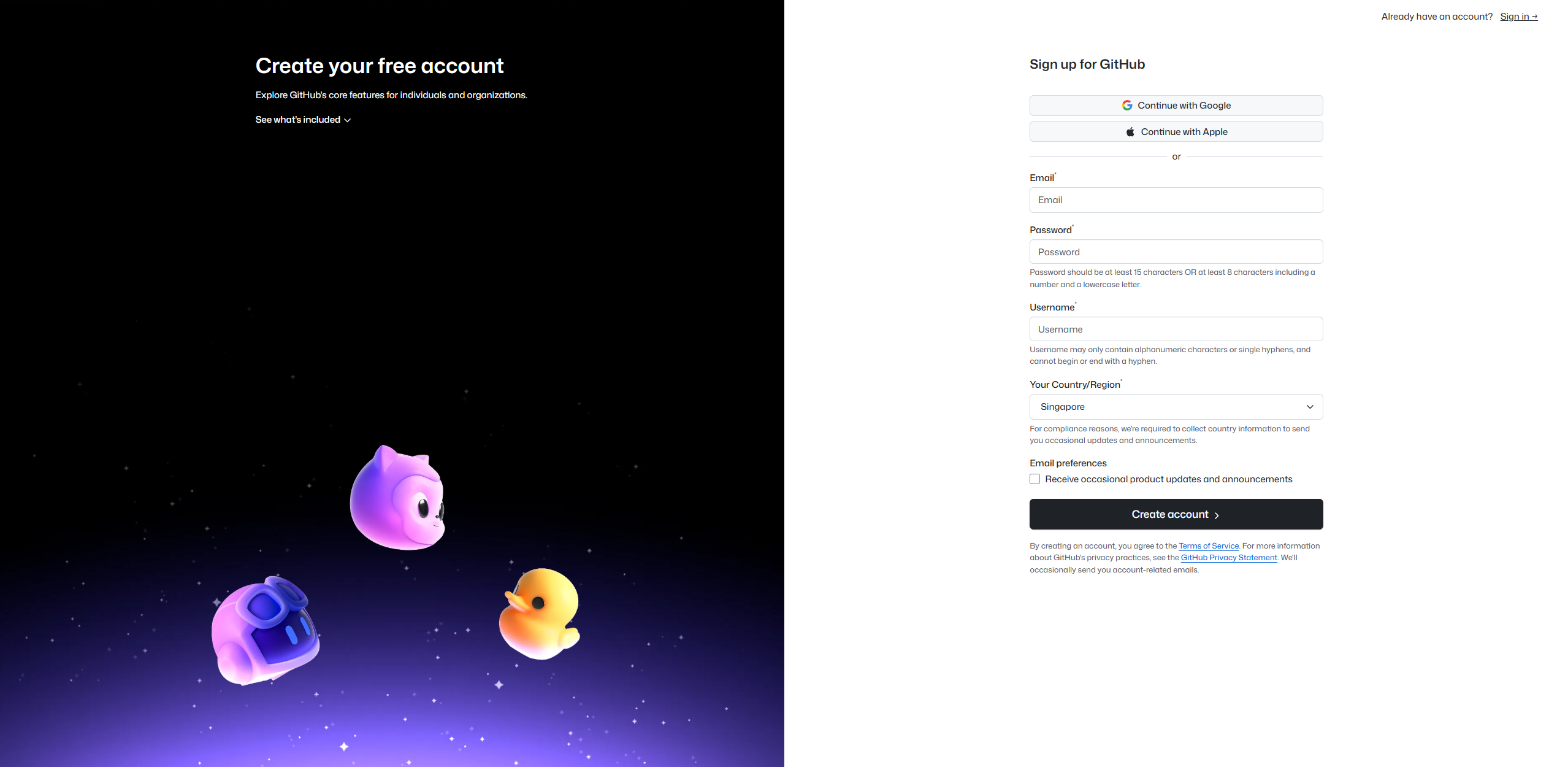
没有注册过 Github 的同学需要注册一个 Github 账号,需要使用邮箱注册。注册过的同学直接登录即可
配置2FA
刚注册的Github账号建议设置2FA等登录验证,避免以后账号忘记密码或者被风控,需要绑定境外手机号才可以验证
首先进入Github 设置-安全性,可以看到账号的安全设置
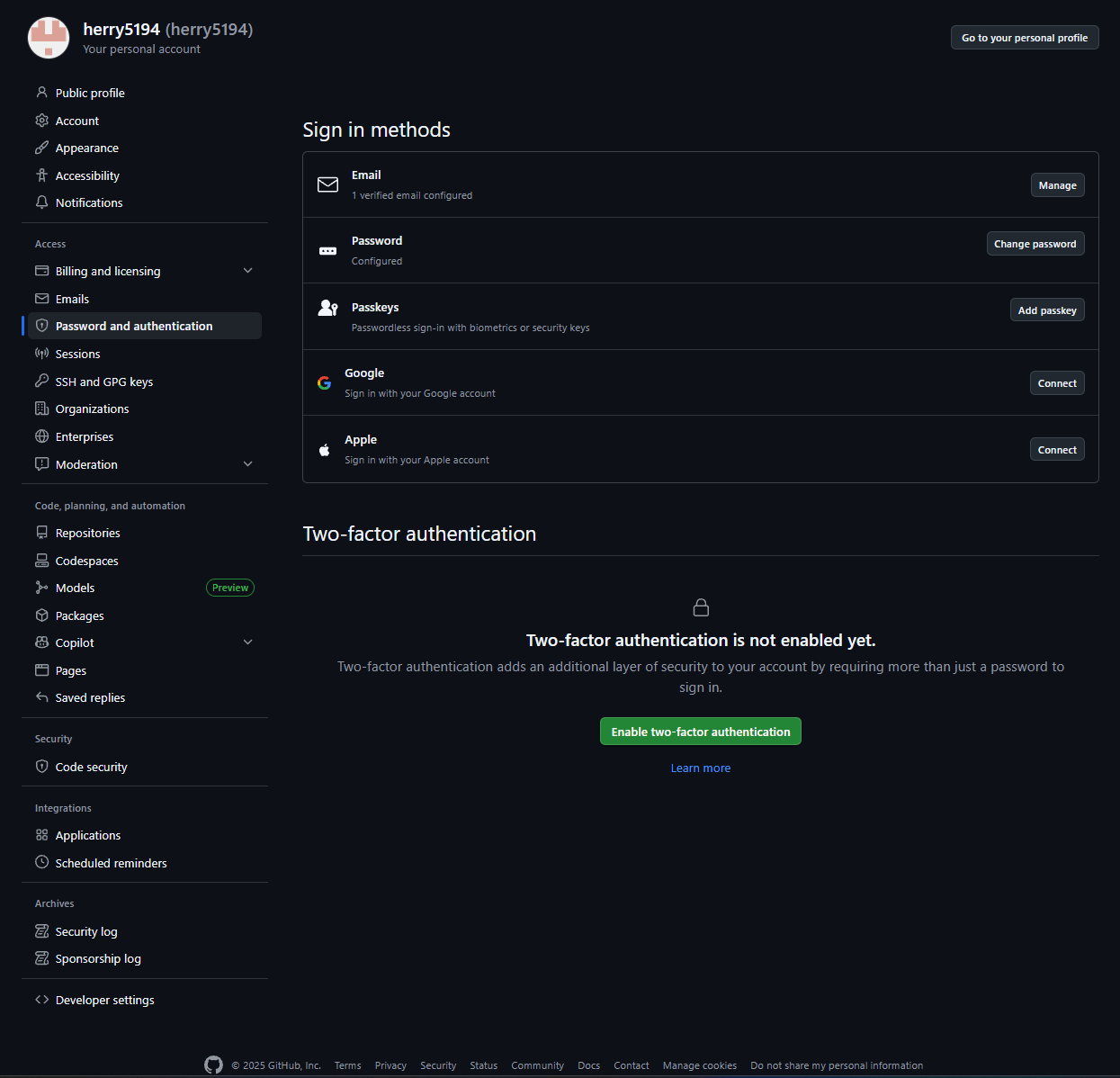
Github设置-安全性
Li Kehan | 2025年12月18日
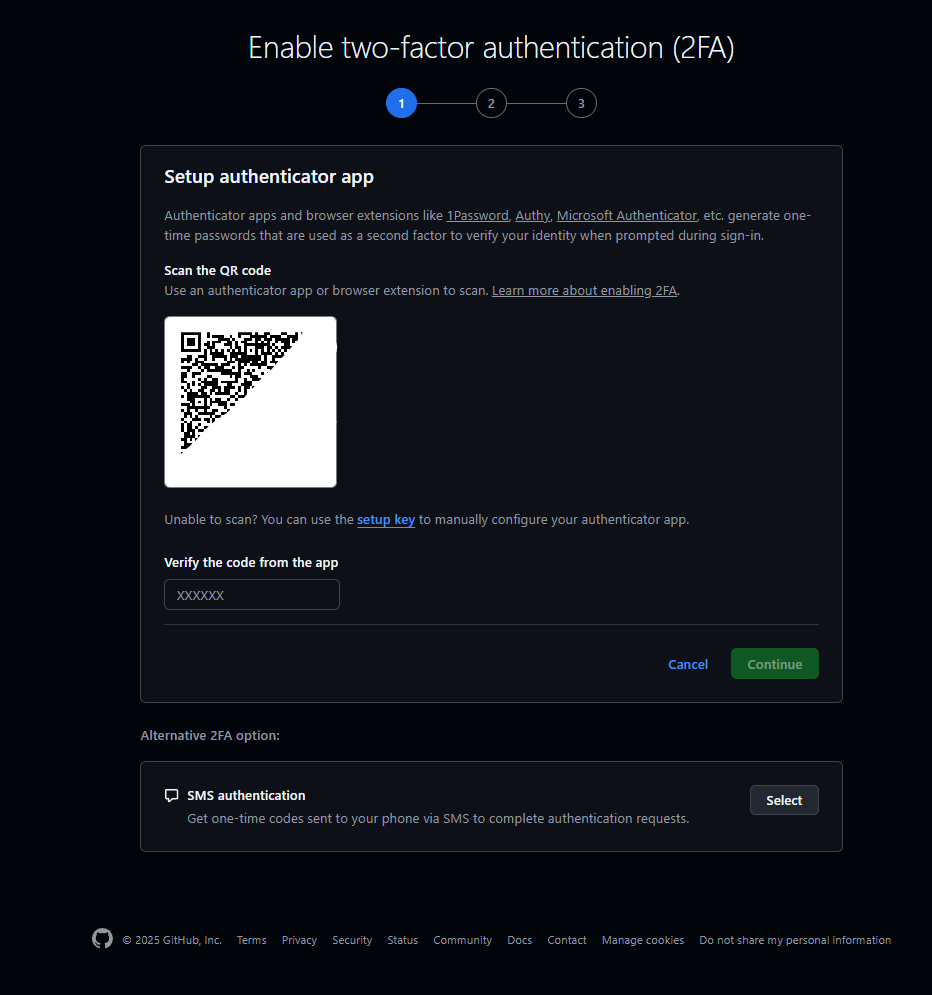
添加2FA
Li Kehan | 2025年12月18日
点击enable two-factor authentication,会跳出来一个带有二维码界面的网页,这个是添加2FA认证app,没有2FA软件的同学可以下载一个微软的authenticator,下载后打开,点击右上角的+,选择其他用户(Google,Facebook等),会跳出来二维码扫描的界面,不方便扫描二维码的同学也可以点击Enter code manually,手动输入代码,你需要的代码可以在二维码下面的set-up key找到。
在authenticator中,你可以发现多了一个写有Github的选项,点击后你会发现一个每30s刷新一次的6位验证码,把验证码输入到二维码下面的输入框,点击continue,即可完成2FA的添加
安装并配置Git
如果你现在在Ubuntu系统内,打开终端,输入下面指令安装Git
sudo apt install git1. 配置个人信息
使用Git提交代码,需要我们先配置Git的用户名和邮箱
git config --global user.name "herryli"
git config --global user.email "ausksyc@outlook.com"
注意
这里请替换成自己的Github用户名和Github邮箱
