在Ubuntu中安装显卡驱动与CUDA important
前言
Lumina 的 Medusa 在开发时,考虑到纯 CPU 在计算场地局势等信息时,会出现计算速度拖累车的性能等情况,为了应对这种情况,Medusa 引入了 CUDA ,将 CUDA 与 C++ 混合编程,通过使用GPU来计算一些GPU更擅长的图形计算任务,来加快 Medusa 的响应速率,加速程序运行速度
请注意
请你确保你的电脑具有 NVIDIA 显卡,只有 NVIDIA 显卡才可以安装CUDA,如果你的电脑是轻薄本,或者你的电脑显卡是 AMD 、Intel 等公司生产的, 请忽略这一安装步骤,在后面构建的时候选择不启用 CUDA Module
Lumina的 GPU 与 CUDA 支持
显卡支持
支持的 GPU 架构(Compute Capability)
项目默认支持以下 NVIDIA GPU 架构:
| 架构代号 | Compute Capability | 代表显卡系列 | 发布年份 |
|---|---|---|---|
| sm_75 | 7.5 | GTX 16 系列, RTX 20 系列(Turing) | 2018-2019 |
| sm_80 | 8.0 | A100(Ampere 数据中心) | 2020 |
| sm_86 | 8.6 | RTX 30 系列(Ampere 消费级) | 2020-2021 |
| sm_89 | 8.9 | RTX 40 系列(Ada Lovelace) | 2022-2023 |
| sm_90 | 9.0 | H100(Hopper) | 2022 |
具体显卡型号支持列表
✅ 完全支持的显卡:
消费级显卡:
- RTX 50 系列(Blackwell,2025):RTX 5090 / 5080 / 5070 Ti / 5070 / 5060 Ti / 5060
- Compute Capability: 12.0(向后兼容,需 CUDA 12.7+)
- RTX 40 系列(Ada Lovelace):RTX 4090 / 4080 / 4070 Ti / 4070 / 4060 Ti / 4060
- RTX 30 系列(Ampere):RTX 3090 Ti / 3090 / 3080 Ti / 3080 / 3070 Ti / 3070 / 3060 Ti / 3060
- RTX 20 系列(Turing):RTX 2080 Ti / 2080 Super / 2080 / 2070 Super / 2070 / 2060 Super / 2060
- GTX 16 系列(Turing):GTX 1660 Ti / 1660 Super / 1660 / 1650 Super / 1650
专业/数据中心显卡:
- 数据中心:H100 / A100 / A40 / A30 / A10
- 专业卡:RTX 6000 Ada / RTX 5000 Ada / RTX A6000 / RTX A5000 / RTX A4000
- 移动端:RTX 40/30/20 系列移动版 GPU
❌ 不支持的显卡:
- GTX 10 系列:GTX 1080 Ti / 1080 / 1070 / 1060(Pascal 架构,compute_61)
- GTX 900 系列及更早:Maxwell、Kepler 架构
- 原因:项目配置明确说明 CUDA 12.x 不再支持 compute_70 及以下架构(第 56 行注释)
CUDA 版本要求
注意
lumina 仅支持 CUDA 12.x 版本,请不要使用 CUDA 11.x
选择 CUDA 版本,请根据自己的显卡型号与显卡驱动决定,不同的显卡驱动和显卡型号对于版本的支持也不同
获取自己的电脑适配的最高 CUDA 版本,你可以在终端输入 nvidia-smi ,输出的信息中,右上角的数字就是你可以安装的最高的 CUDA 版本:
# +-----------------------------------------------------------------------------+
# | NVIDIA-SMI 550.127.05   Driver Version: 550.127.05   CUDA Version: 12.4    |
# +-----------------------------------------------------------------------------+
驱动版本与 CUDA 兼容对照表(Ubuntu 22.04 专用)
| CUDA Toolkit 版本 | 最低驱动版本 | 推荐驱动版本 | 支持的显卡系列 | Ubuntu 22.04 安装包名 |
|---|---|---|---|---|
| CUDA 12.9 | ≥ 570.12.03 | 570.86.04 | RTX 50/40/30/20, GTX 16 | nvidia-driver-570 |
| CUDA 12.8 | ≥ 565.57.01 | 565.77.01 | RTX 50/40/30/20, GTX 16 | nvidia-driver-565 |
| CUDA 12.7 | ≥ 560.28.03 | 560.35.03 | RTX 50/40/30/20, GTX 16 | nvidia-driver-560 |
| CUDA 12.6 | ≥ 560.28.03 | 560.35.03 | RTX 50/40/30/20, GTX 16 | nvidia-driver-560 |
| CUDA 12.5 | ≥ 555.42.02 | 555.42.06 | RTX 40/30/20, GTX 16 | nvidia-driver-555 |
| CUDA 12.4 | ≥ 550.54.14 | 550.127.05 | RTX 40/30/20, GTX 16 | nvidia-driver-550 |
| CUDA 12.3 | ≥ 545.23.06 | 545.29.06 | RTX 40/30/20, GTX 16 | nvidia-driver-545 |
| CUDA 12.2 | ≥ 535.54.03 | 535.183.01 | RTX 40/30/20, GTX 16 | nvidia-driver-535 |
| CUDA 12.0-12.1 | ≥ 525.60.13 | 535.183.01 | RTX 40/30/20, GTX 16 | nvidia-driver-535 |
参考资料
安装显卡驱动
提示
安装显卡驱动,是 Ubuntu 的一大难点,虽然 Ubuntu 已经是 Linux 系统里面对显卡支持比较好的系统了,安装显卡驱动对于刚入门的新手,仍然是比较有难度的事情
1. 确认电脑运行模式
首先,请确认,你的笔记本电脑 (台式请忽略这一步) ,已经把电脑的模式调到了独显模式,现在的笔记本电脑的显卡,拥有多种模式,如集显,混合,独显直连,等,不同厂家的叫法不同,但都大同小异。这里请务必调至独显直连,这样才可以安装显卡驱动和CUDA,不然 Ubuntu 是无法识别出显卡的
注意
部分机型,如联想拯救者 Y7000P 2024 ,在调至独显模式后,有概率进入 Ubuntu 后黑屏,请参考以下教程,修改 Grub 的启动配置:
2. 查看显卡型号
这里我们将用到2条 Linux 指令
lspci:显示 Linux 系统上的设备和驱动程序grep(globa regular expression):用于查找文件里符合条件的字符串或正则表达式,即将输入文本或者文件中符合条件的内容输出或者显示竖线 |:在Linux中竖线 | 是管道符的意思,用于连接两个命令,将第一个命令的输出作为第二个命令的输入
lspci | grep -i nvidia运行后,如果你的显卡没有其他问题,你可以看到一行带有 NVIDIA 字样的输出
注意
grep命令的参数-i表示后面内容不区分大小写
我们这里没有使用网上部分资料里面说的
lspci | grep -i vga指令。因为VGA compatible Controller是输出图形,3D Controller是进行3D计算,并且Intel的双显卡方案就是用 Intel 集成显卡输出图形,用独显进行 3D 计算,故查看 NVIDIA 显卡版本,需要用的lspci | grep -i 3d或者lspci | grep -i nvidia等指令查看,否则会有可能显示Intel核显信息没有安装 NVIDIA 的显卡驱动是无法使用
nvidia-smi查看显卡信息的没有安装 CUDA 是无法使用
nvcc -V或者nvcc --version查看显卡信息的
3. 下载并安装NVIDIA驱动
这里介绍两种常用的方法下载和安装NVIDIA驱动。
使用Ubuntu自带的软件和更新(Software&Updates)工具安装
ubuntu-drivers devicessudo apt install nvidia-driver-580
让系统推荐显卡驱动版本
Li Kehan | 2025年12月10日
输入 ubuntu-drivers devices 后,你可以在终端看到这样的输出,如图所示,我的电脑 有一行 “driver : nvidia-driver-580 - third-party non-free recommended”,这一行有 recommended 字样,这就是系统推荐的显卡驱动版本
安装显卡驱动
Li Kehan | 2025年12月10日
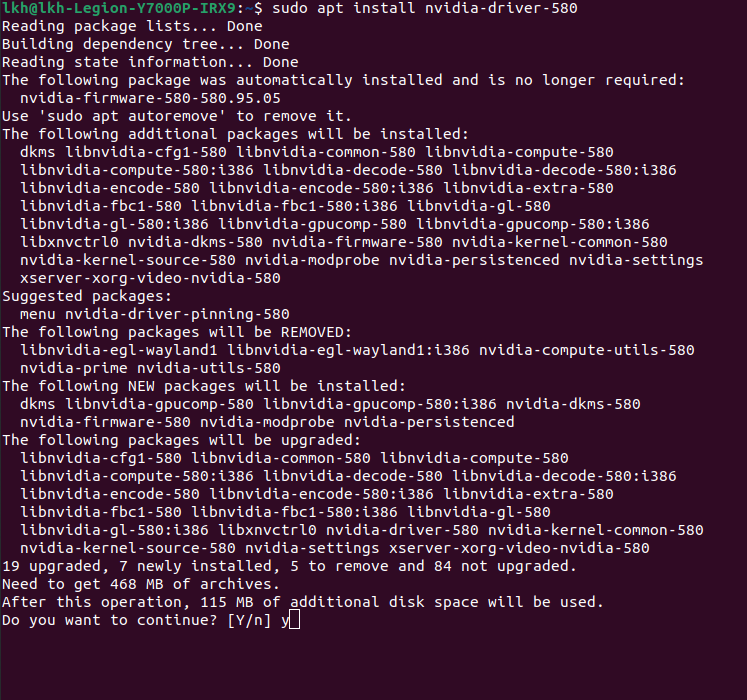
我这里以 580 显卡驱动为例,输入 sudo apt install nvidia-driver-580 后,当跳出 Do you want to continue? [Y/n],输入 y 回车进行安装
注意
这里使用 sudo apt install nvidia-driver-535命令即可,不能使用 sudo apt install nvidia-driver-535-server-open 这种驱动,这种 有 server 的驱动,并不适用于我们的电脑。上述指令中驱动版本需要根据自身情况而定。也可以使用下面的命令直接安装推荐版本。
sudo ubuntu-drivers autoinstall在使用sudo apt install nvidia-driver-535指令安装NVIDIA驱动之前,软件和更新里面显卡驱动显示是灰色的,无法选中!安装完成之后就会自动显示安装好的显卡驱动,在这个界面选择重启,或者直接重启即可![不重启显卡驱动暂时不会起作用,nvidia-smi只会显示:No devices were found]
重启后进入终端,输入
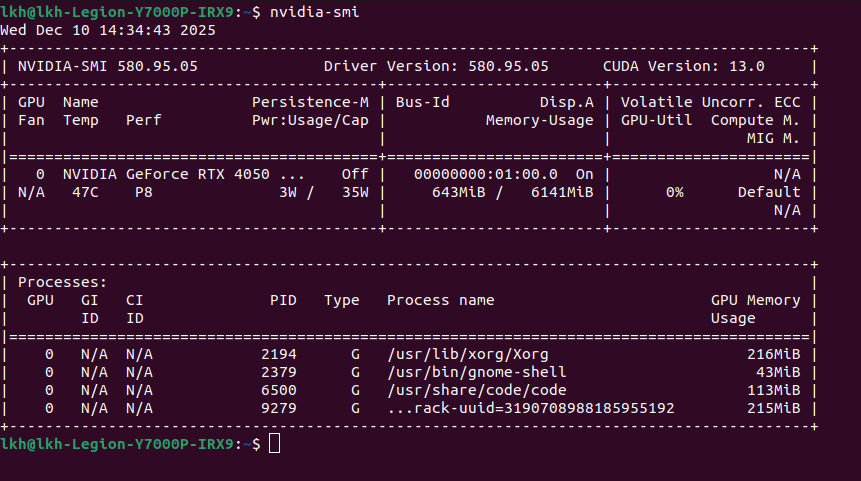
nvidia-smi如果出现类似信息,说明安装成功
输入 nvidia-settings ,可以配置屏幕分辨率,刷新率等设置

安装 CUDA
提示
安装 CUDA ToolKit ,具体的版本请参考前面 nvidia-smi 输出的 CUDA 版本,需要不高于这个版本,如果没有特殊需求,一般我们就直接安装这个版本,这里我以我的电脑为例,我的电脑是 CUDA 13.0,大家一般可以安装12.7/8/9
1. 找到自己的版本
所有 NVIDIA 发行的 CUDA 版本,可以在这里找到:
Previous releases of the CUDA Toolkit, GPU Computing SDK, documentation and developer drivers can be found using the links below.
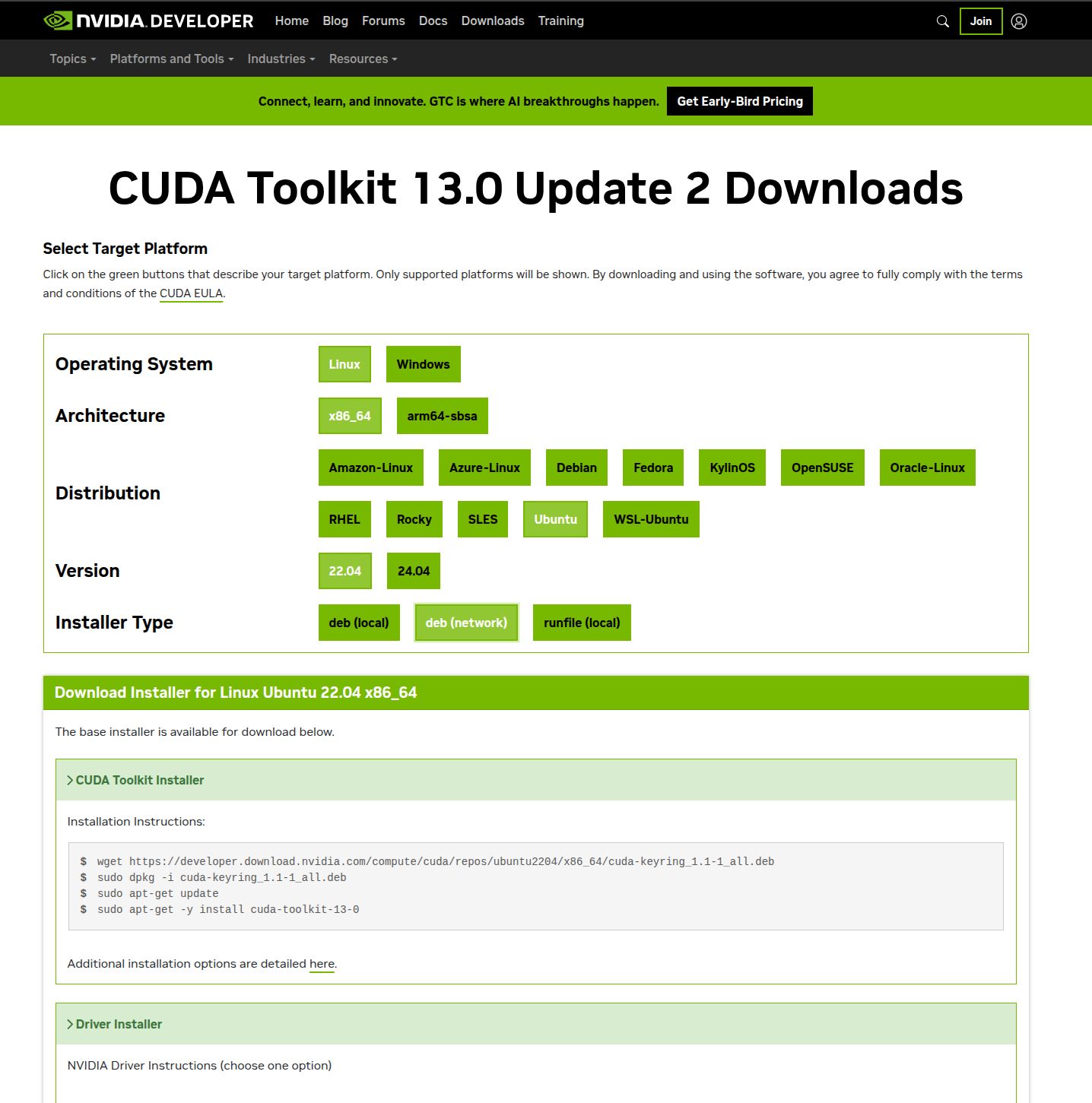
按照下图所示,选择 Linux -> x86_64 -> Ubuntu -> 22.04 -> deb(network)
这里我建议选择 deb(network) ,这种方式安装的步骤最简单
2. 添加 CUDA 软件源并安装
完成上面的步骤后,或许你可以发现后面的 CUDA 安装步骤,我这里的步骤和官网的步骤一致,使用官网的命令即可
wget https://developer.download.nvidia.com/compute/cuda/repos/ubuntu2204/x86_64/cuda-keyring_1.1-1_all.deb
sudo dpkg -i cuda-keyring_1.1-1_all.deb
sudo apt update
sudo apt install cuda-toolkit-13-0
注意
使用指令时请进行区分,不同电脑使用的命令只有前面几行是一样的,最后一行是不一样的,请根据实际环境修改版本
3. 添加 CUDA 到环境变量
我们需要把CUDA添加到环境,这样我们才能正常使用CUDA
使用下面的命令打开 ~/.bashrc
sudo gedit ~/.bashrc这时 ~/.bashrc 会以记事本的形式被打开,这时候请把以下三行数据添加到最后。
自动生成配置
在下方输入你的 CUDA 版本(例如 12.7 或 12.4),将自动生成对应的环境变量配置代码。
export PATH=$PATH:/usr/local/cuda-11.8/bin
export LD_LIBRARY_PATH=$LD_LIBRARY_PATH:/usr/local/cuda-11.8/lib64
export CUDA_HOME=$CUDA_HOME:/usr/local/cuda-11.8
完成后,按 CTRL + S 保存,关闭记事本,在终端输入下面内容应用更改:
source ~/.bashrc4. 验证 CUDA 安装
安装完后,重启电脑,输入以下内容验证安装
nvcc -V注意
这里V是大写的V
