使用 Qt Online Installer 安装 Qt6 开发环境
为何需要 Qt6 开发环境
在今年,我们为 Lumina 进行了环境迁移,从 Qt5 迁移到了 Qt6 开发环境。由于 Qt 官方对于开发环境安装方式的修改。从 Qt 6 开始,我们需要使用 Qt Online Installer 进行环境的安装
获取 Qt Online Installer 并启动
要想获取 Qt Online Installer ,可以从清华源获取,也可以通过我提供的 Installer ,使用 Qt 套件安装功能进行使用
通过清华大学镜像源下载最新的 Qt Online Installer
在 Ubuntu 24.04 下使用,请下载 linux-x64 版本;Windows 下载 Windows x64 安装器(
.exe),直接运行,跳过下方 Linux 可执行权限设置。登录、组件选择和安装流程可参照本文,截图以 Ubuntu 为例。
下载后,请先授予软件可执行权限
找到下载好的软件,右键点击 <属性>
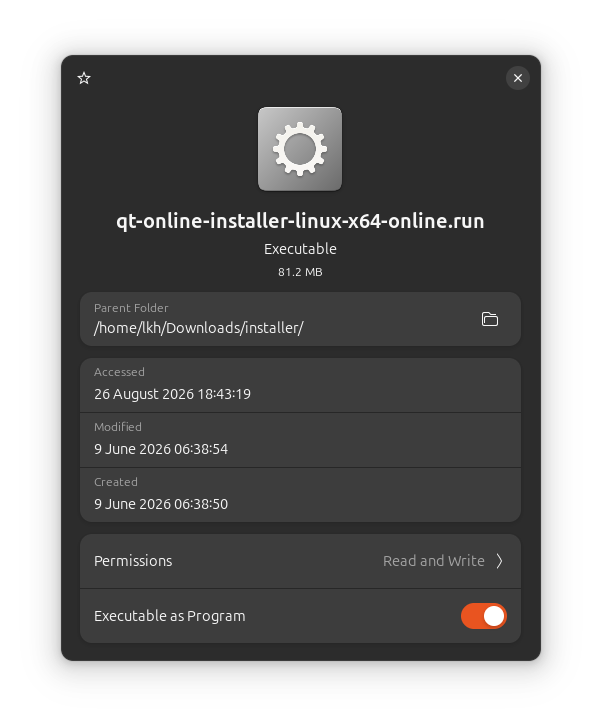
授予可执行权限
勾选最后一个选项 Executable as Program
建议:使用镜像源加速 Qt 组件下载
由于 Qt 的元数据源和数据库在国外,我们在国内下载常常会出现下载缓慢,堪比百度网盘的情况,这时候可能需要使用镜像源
这里以中科大为例
我们的系统架构为 linux amd64
通过中科大像源使用 Qt Online Installer
如果您使用镜像源进行下载,且初次打开 Qt Online Installer ,那么请参照中科大的指引,使用终端指令打开软件
如果您使用官方镜像源进行下载,那么直接双击即可打开软件
登录账号与使用
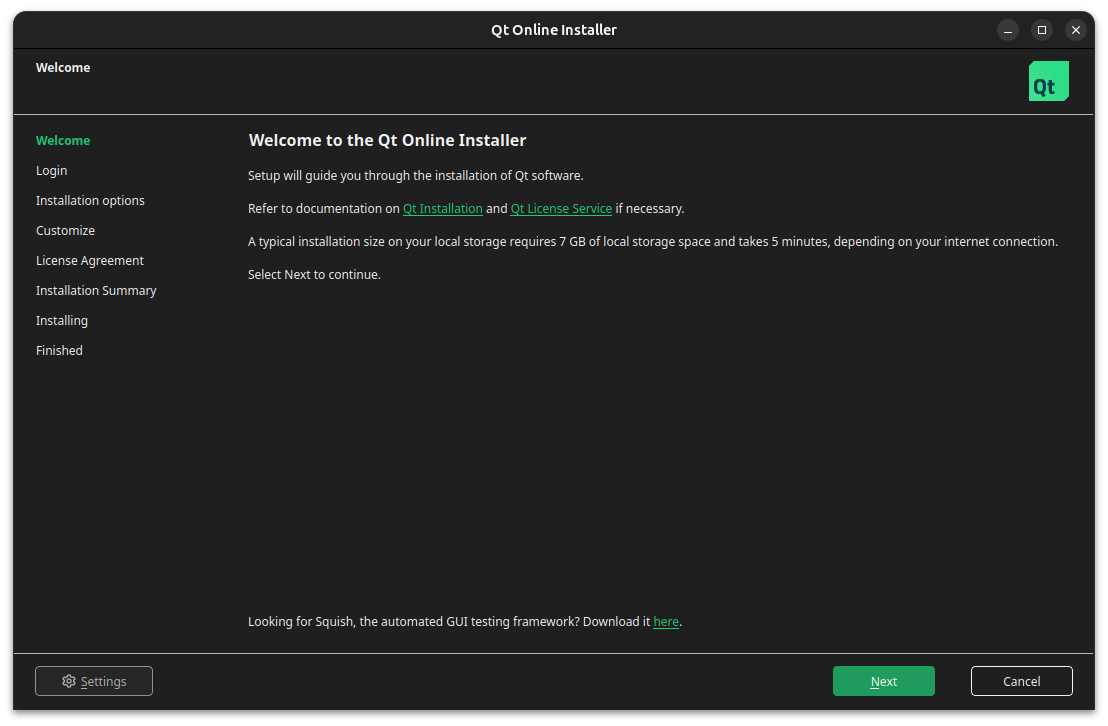
打开软件,点击下一步
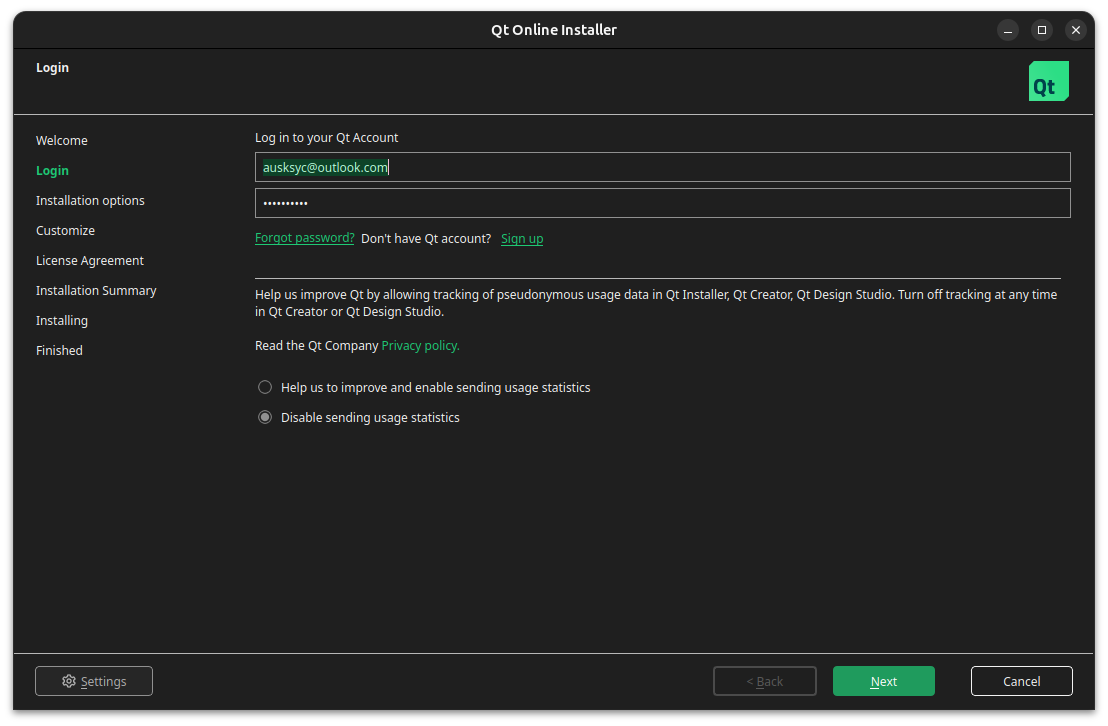
初次使用时,我们需要登录账号
您可以选择自行注册,点击 Sign Up,使用邮箱即可注册
提示
如果懒得注册,可以使用公共账号:
1650823188@qq.com
wgx331023.
选择不发送使用数据(发送也行,随便),下一步
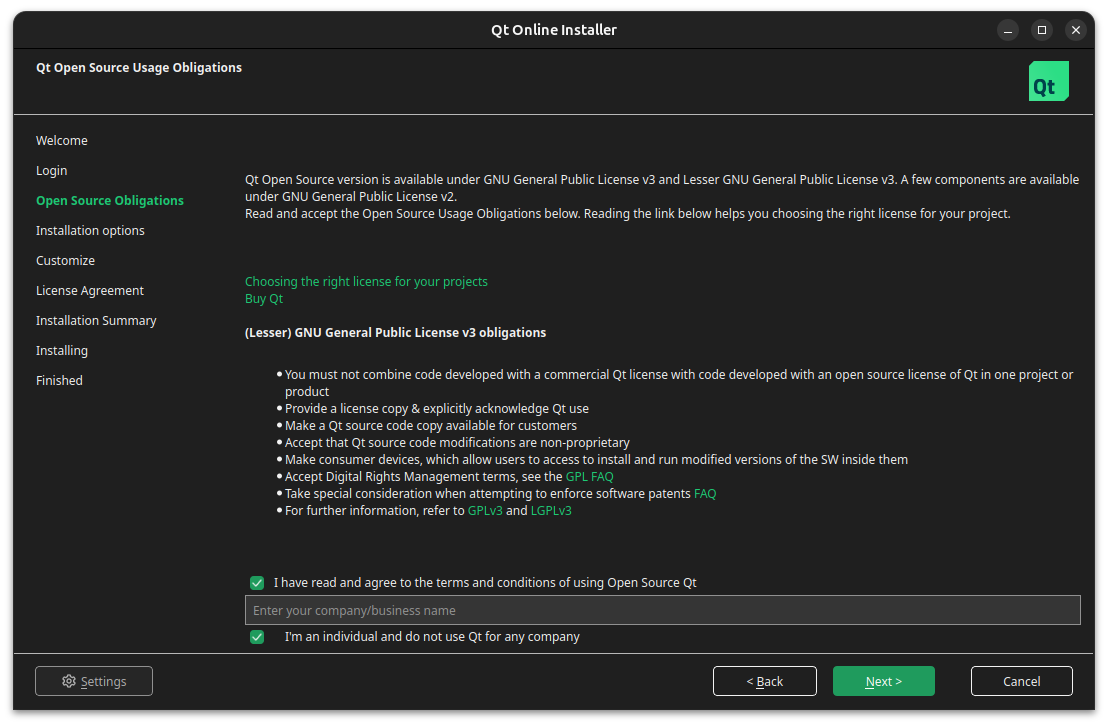
勾上两个√,下一步
等待软件从远程元数据源拉取索引,这可能需要一段时间
选择需要的组件
当软件从远程元数据库拉取数据完成后,会进入选择组件的界面,我们需要选择安装的组件
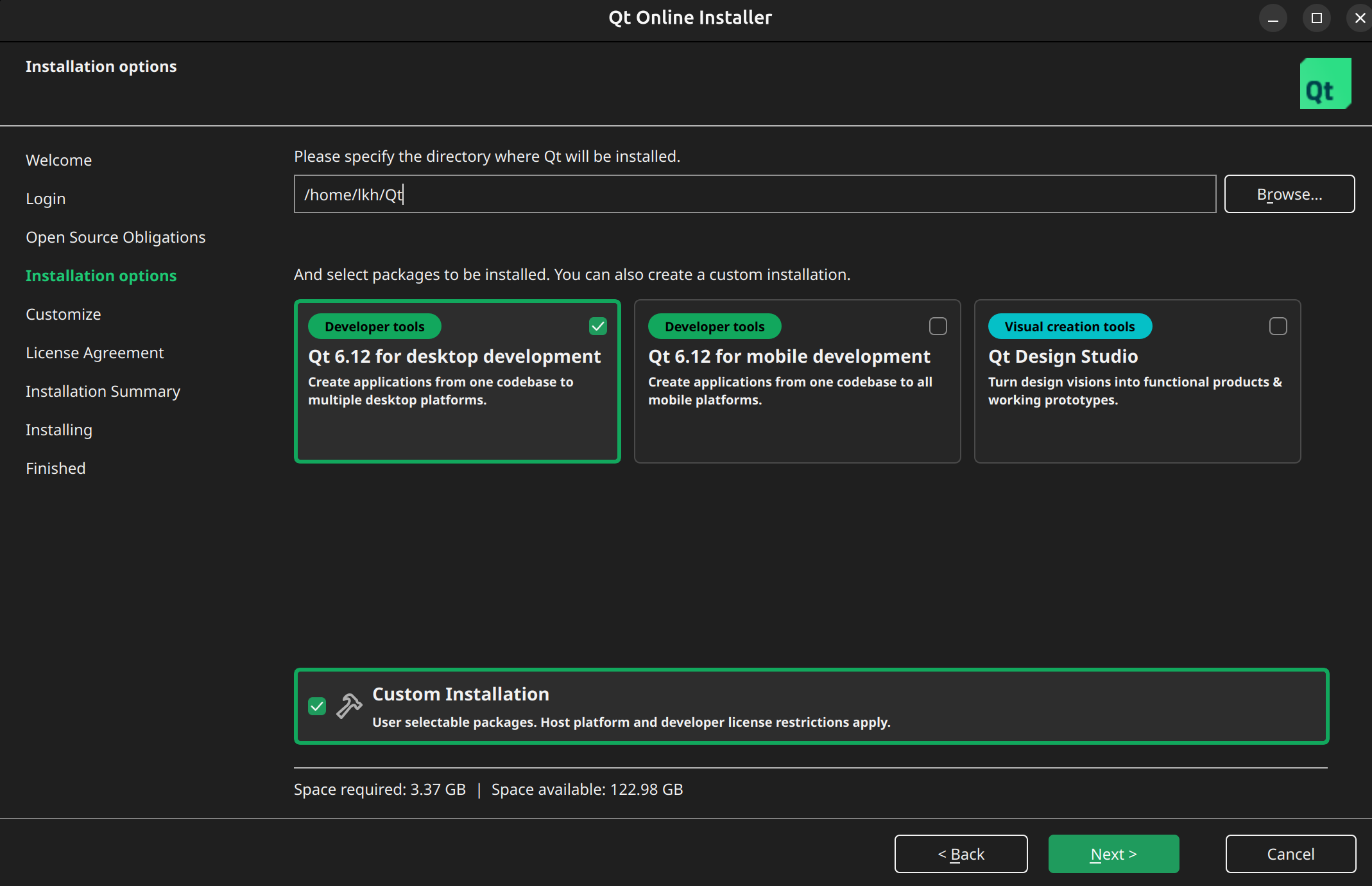
安装目录可以保持默认
同时勾选 Qt 6.x for desktop development 和下方的 Custom Installation,然后点击 Next。截图以 Qt 6.12 为例,实际显示的版本号可能不同。
自定义组件
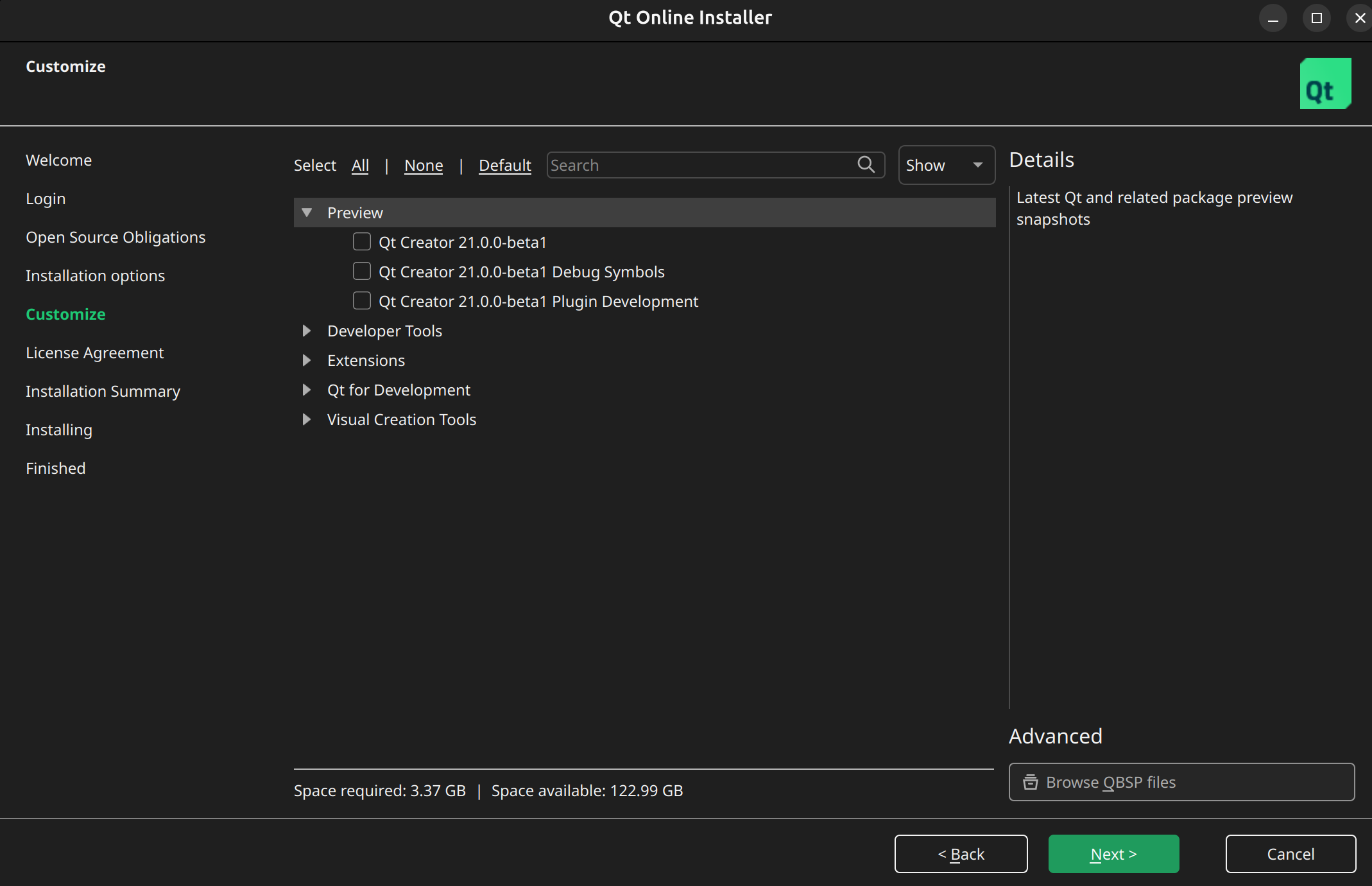
进入 Customize 页面后,展开 Qt for Development → Qt → 对应的 Qt 6 版本。
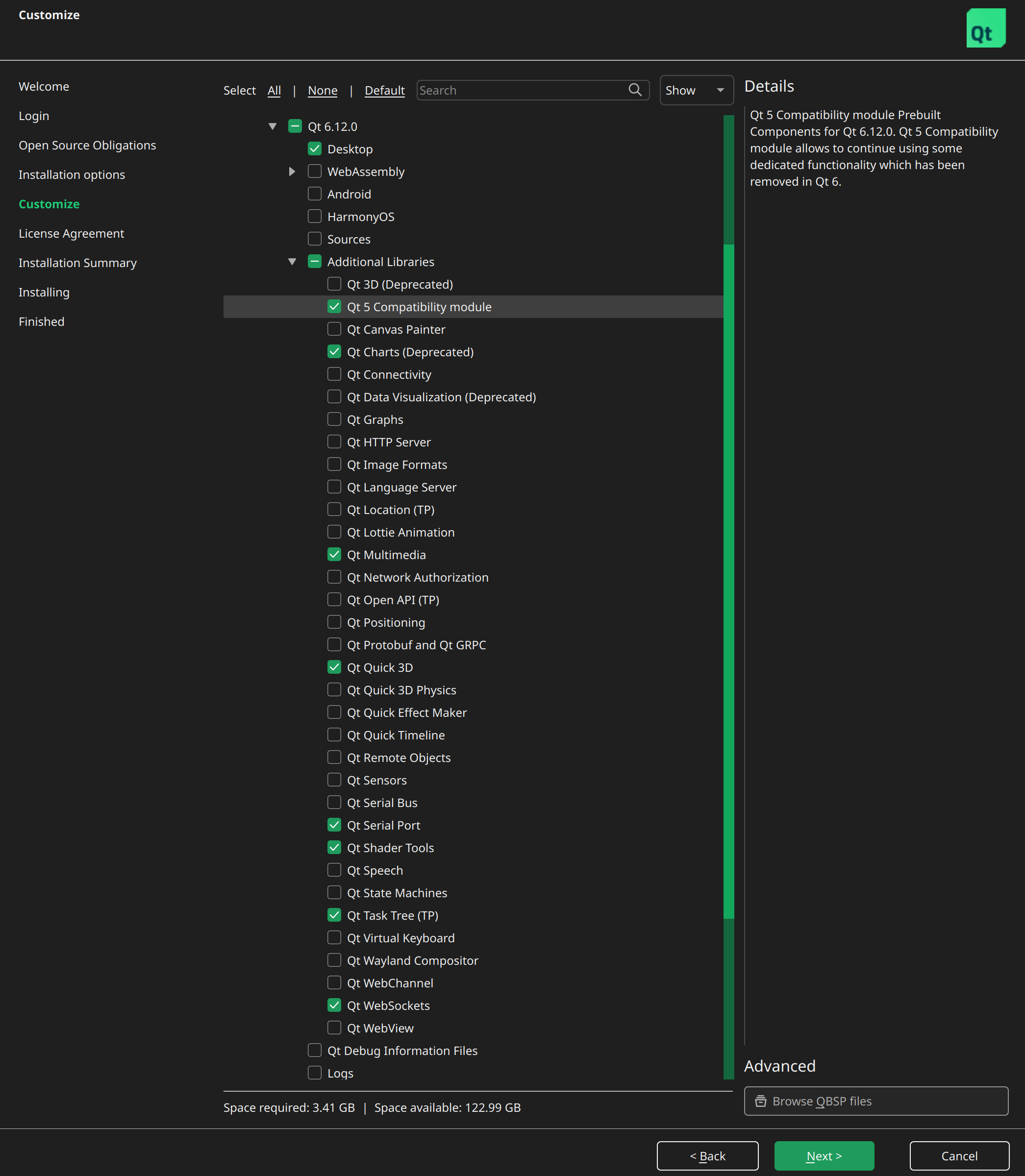
保留该版本下的 Desktop(Ubuntu 选择 GCC 64bit;Windows 选择 MSVC 2022 64-bit),再展开同一版本下的 Additional Libraries,按下图勾选以下附加库:
- Qt 5 Compatibility module(提供 Lumina 使用的
Core5Compat) - Qt Charts(截图中显示为
Qt Charts (Deprecated)) - Qt Multimedia
- Qt Quick 3D
- Qt Serial Port(提供串口通信所需的
SerialPort) - Qt Shader Tools
- Qt Task Tree(截图中显示为
Qt Task Tree (TP)) - Qt WebSockets
组件要与 Qt 版本对应
Desktop 和附加库应选择在同一个 Qt 版本下。仅选择桌面开发预设还不够,请确认 Qt 5 Compatibility module 和 Qt Serial Port 已勾选,否则配置 Lumina 时可能找不到 Core5Compat 或 SerialPort。
然后再找到 Qt Creator ,安装一个最新的 Qt Creator,是否为 preview 版本随便。
确认组件后点击 Next。
确认并安装
同意各种协议,进入确认界面:
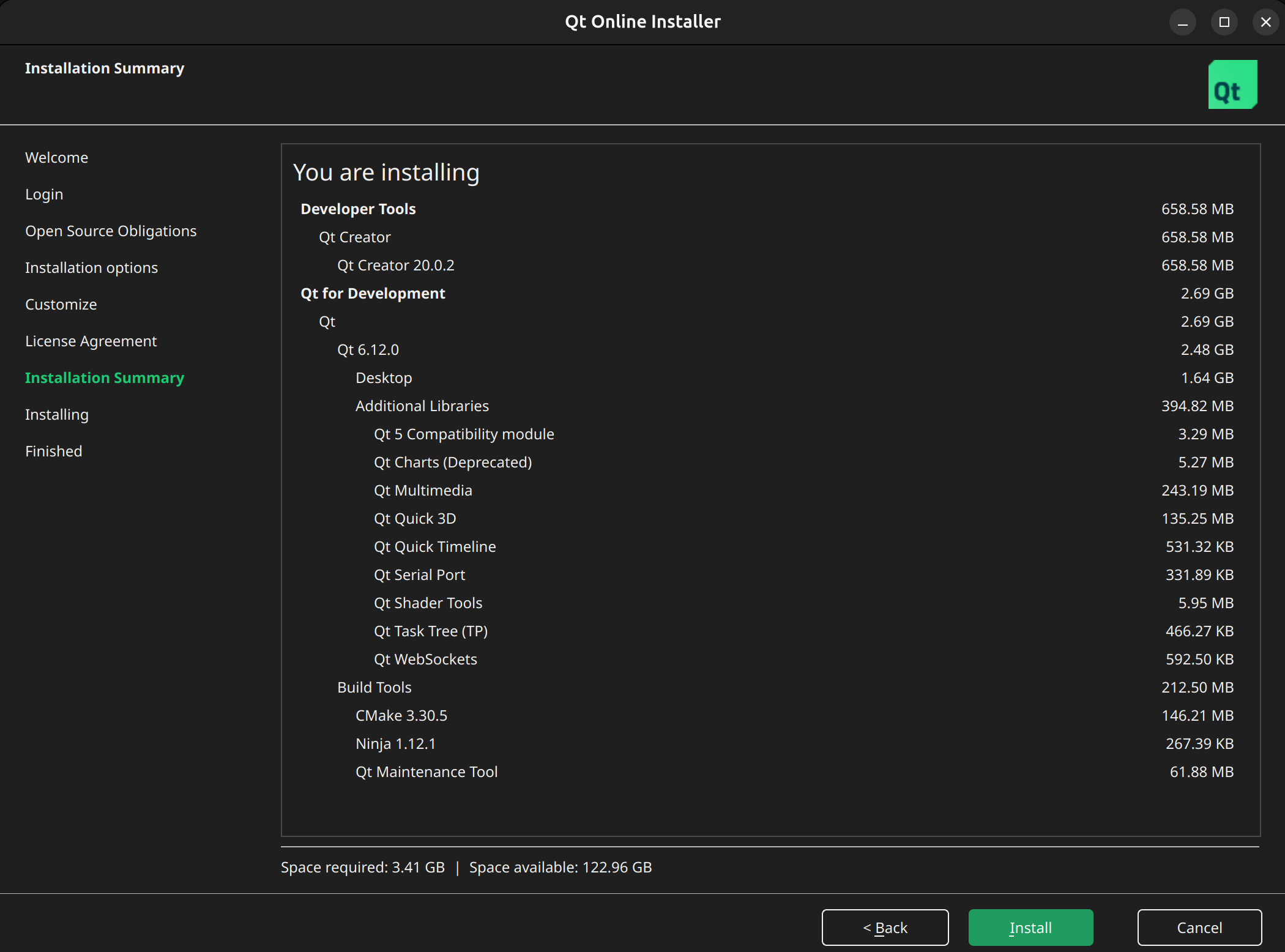
检查安装列表中包含 Desktop 和上述附加库。安装器还可能自动勾选依赖组件,例如截图中的 Qt Quick Timeline,保留自动选择的依赖即可。确认无误后点击 Install。
开始安装过程,可能需要很长时间,请耐心等待,但是如果发现安装需要 1h 以上的时间,那么检查镜像源设置,重启软件进行安装。
安装完成后,记下 Qt 套件目录,例如 Ubuntu 的 /home/lkh/Qt/6.8.0/gcc_64,或 Windows 的 C:/Qt/6.8.0/msvc2022_64。后续配置 Lumina 时,若需要指定 CMAKE_PREFIX_PATH,填写的就是这个目录,详见 配置 Lumina。
