功能详解与快捷键
Aurora 界面主要分为连接设置区、机器人控制区和底部操作栏。
1. 串口与连接设置 (Connection Settings)
连接设置区位于界面顶部,用于连接并配置发射机:
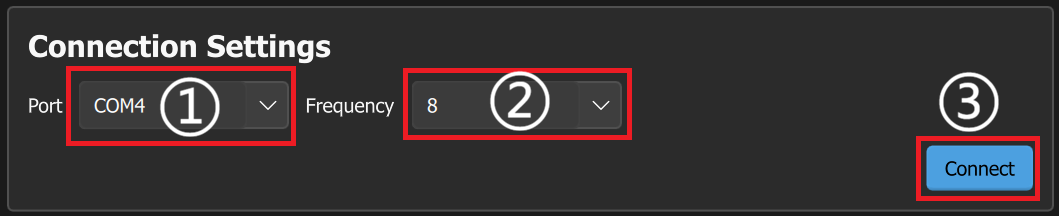
- ① Port(串口选择): 自动扫描并下拉列出当前系统可用的串口设备。
- Windows 环境通常为
COM1,COM3,COM4等; - Linux 环境通常为
/dev/ttyUSB0,/dev/ttyACM0等(注意:Linux 下需确保当前用户已加入dialout组或执行sudo chmod 777 /dev/ttyUSB0赋予串口访问权限)。
- Windows 环境通常为
- ② Frequency(通信频点): 发射机通信频道(可选
0~9),需与机器人拨码器设置的频点一致。- 在未连接状态下,可直接通过键盘数字键
0~9或波浪号键快速切换频点。
- 在未连接状态下,可直接通过键盘数字键
- ③ Connect / Disconnect(连接 / 断开按钮): 点击连接或断开串口通信(快捷键 C)。
- 连接建立后会自动下发握手启动包(Start Packet)。连接成功后,端口与频点选择将锁定;断开后可重新切换。
2. 机器人控制区 (Robot Control)
机器人控制区集中了车辆控制的所有关键功能:
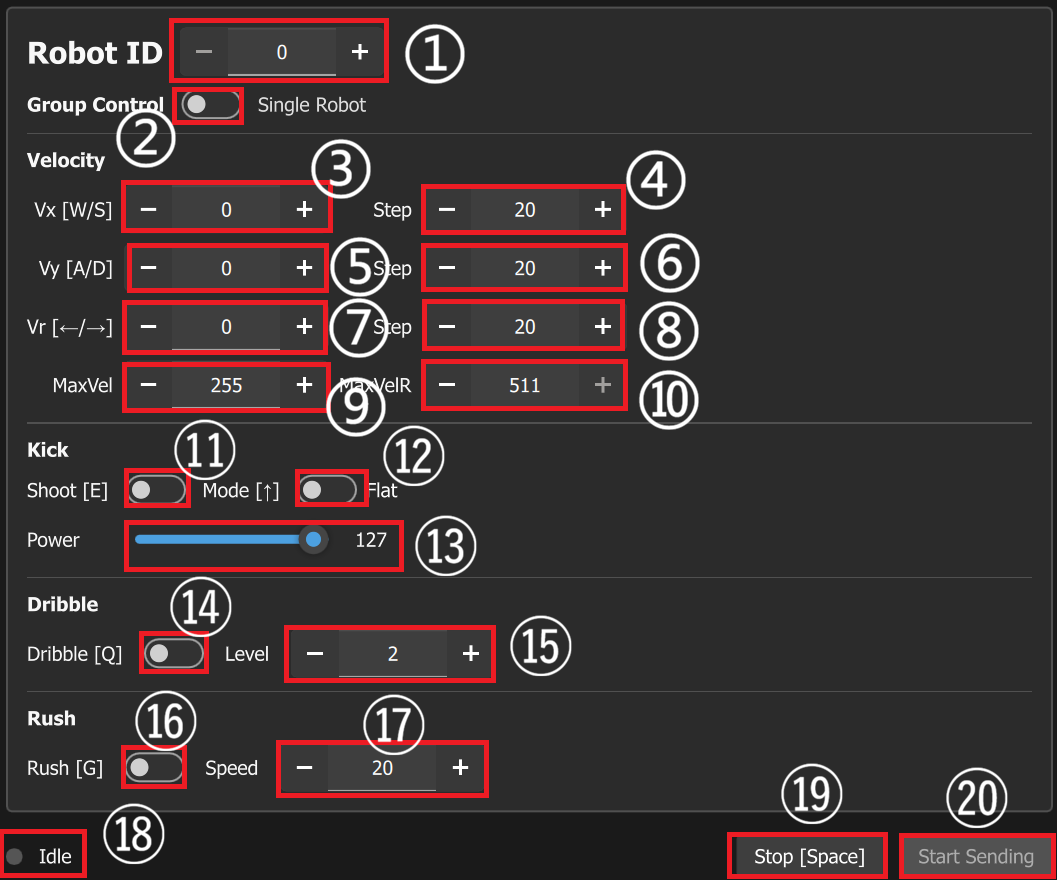
核心选择
- ① Robot ID(机器人编号): 目标机器人的车号编号(
0~15)。支持输入、点击+/-调节,也可使用快捷键一键秒级切车。 - ② Group Control(组控广播开关):
- 关闭(Single Robot):单车控制模式。指令只发送给上方指定的单个 Robot ID,通信下发周期为 15ms。
- 开启(Group Control):全车组控广播模式。指令同时广播下发给场上
0~15号所有机器人,通信下发周期自动调整为 40ms。 - 安全警示:组控广播会触发场上同频点的所有车辆动作,使用前请再三检查!
运动速度控制 (Velocity)
- ③ Vx [W/S]:前后线速度。正值代表前进,负值代表后退。快捷键 W 加速,S 减速。
- ④ Step(Vx 步长):键盘按压一次 W/S 增减的速度幅度(默认 20)。
- ⑤ Vy [A/D]:左右横移速度。正值代表右移,负值代表左移。快捷键 A 向左,D 向右。
- ⑥ Step(Vy 步长):键盘按压一次 A/D 增减的速度幅度(默认 20)。
- ⑦ Vr [←/→]:自转角速度。正值代表顺时针旋转,负值代表逆时针旋转。快捷键 → 顺时针,← 逆时针。
- ⑧ Step(Vr 步长):键盘按压一次旋转键增减的角度速度幅度(默认 20)。
- ⑨ MaxVel:平移速度上限限制(默认 255,最大上限可设至 511)。
- ⑩ MaxVelR:旋转速度上限限制(默认 511,最大上限可设至 1023)。
射门测试 (Kick)
- ⑪ Shoot [E]:射门动作触发开关(快捷键 E)。
- 为保护高压储能电容与击球机构,系统内置 2000ms 自动复位保护机制,击球触发后会自动关闭,防止机构持续通电损坏。
- ⑫ Mode [↑]:平射 / 挑射模式切换开关(快捷键 ↑)。
- 开关显示
Flat时为平射模式; - 开关显示
Chip时为挑射模式。
- 开关显示
- ⑬ Power:射门力量值(
0~127)。- 可通过滑动条直接拖动;
- 鼠标滚轮调节:光标移动到力量滑动区域时,直接滚动鼠标滚轮即可平滑增减力量。
吸球测试 (Dribble)
- ⑭ Dribble [Q]:吸球电机启停开关(快捷键 Q)。
- ⑮ Level:吸球挡位设定(范围
-3~3,默认 2 档)。正值吸球带球,负值可反转吐球。
冲刺测试 (Rush)
- ⑯ Rush [G]:冲刺测试开关(快捷键 G)。
- 开启后车辆以设定的 Speed 快速直线冲出,并自动联动触发射门,用于测试带球前冲与抽射的衔接动作。
- ⑰ Speed:冲刺速度设定值(默认 20)。
3. 状态与操作栏 (Action Bar)
- ⑱ 运行状态指示灯 (Status Indicator):
- 🔘 灰色 / Idle:串口未连接。
- 🟢 绿色 / Connected:串口已连接,但未开启指令下发。
- 🟢 绿色 / Running / Running (Group):正在按周期持续下发无线控制数据包。
- 🔴 红色 / SHOOTING:当前正在执行射门指令。
- ⑲ Stop [Space](紧急制动): 紧急停止按钮(快捷键 Space 空格键)。点击后会立即将所有线速度和角速度清零(
Vx=0, Vy=0, Vr=0),同时切断射门、吸球和冲刺状态。 - ⑳ Start Sending / Stop Sending(发送开关): 指令周期下发总开关(快捷键 R)。连接串口后点击生效,开始/停止后台定时器向串口下发数据包。
快捷键完整手册
Aurora 针对键盘快捷操作进行了深度优化,调车人员可完全脱离鼠标,单手即可完成绝大部分测试:
1. 车辆运动与基本动作
| 快捷键 | 功能说明 | 对应操作 |
|---|---|---|
| W | 前进加速 | Vx = Vx + Step |
| S | 后退加速 | Vx = Vx - Step |
| A | 向左加速 | Vy = Vy - Step |
| D | 向右加速 | Vy = Vy + Step |
| ← | 逆时针旋转 | Vr = Vr - Step |
| → | 顺时针旋转 | Vr = Vr + Step |
| E | 射门 | 开启 / 关闭射门动作(带 2000ms 定时复位) |
| ↑ | 平挑射切换 | 在平射(Flat)与挑射(Chip)间切换 |
| Q | 吸球 | 启动 / 停止吸球滚轮 |
| G | 冲刺 | 开启冲刺(直冲并自动触发击球) |
| Space(空格) | 紧急制动 | 速度全归零,关闭射门、吸球与冲刺 |
2. 通信与程序控制
| 快捷键 | 功能说明 |
|---|---|
| C | 连接 / 断开串口 (Connect / Disconnect) |
| R | 开始 / 停止发送控制指令 (Start / Stop sending) |
| Ctrl + Q | 退出 Aurora 软件 |
| 键盘数字 0 ~ 9 或波浪号键 ~ | 在未连接时快速选择通信频点 0 ~ 9 |
3. 机器人编号快速选择 (Robot ID 0~15)
无需鼠标点击输入框,按住 Ctrl 配合顶部按键即可秒级切车:
| 快捷键 | 选中车号 | 快捷键 | 选中车号 |
|---|---|---|---|
| Ctrl + ~ | Robot 0 | Ctrl + 8 | Robot 8 |
| Ctrl + 1 | Robot 1 | Ctrl + 9 | Robot 9 |
| Ctrl + 2 | Robot 2 | Ctrl + 0 | Robot 10 |
| Ctrl + 3 | Robot 3 | Ctrl + - | Robot 11 |
| Ctrl + 4 | Robot 4 | Ctrl + = | Robot 12 |
| Ctrl + 5 | Robot 5 | Ctrl + P | Robot 13 |
| Ctrl + 6 | Robot 6 | Ctrl + [ | Robot 14 |
| Ctrl + 7 | Robot 7 | Ctrl + ] 或 Ctrl + 反斜杠 | Robot 15 |
常见问题与排障
贡献者

更新日志
2026/10/31 22:50
查看所有更新日志
ceb7f-于